USB-накопитель 256gb Kingston Datatraveler Se9 G3
 4.6
4.6
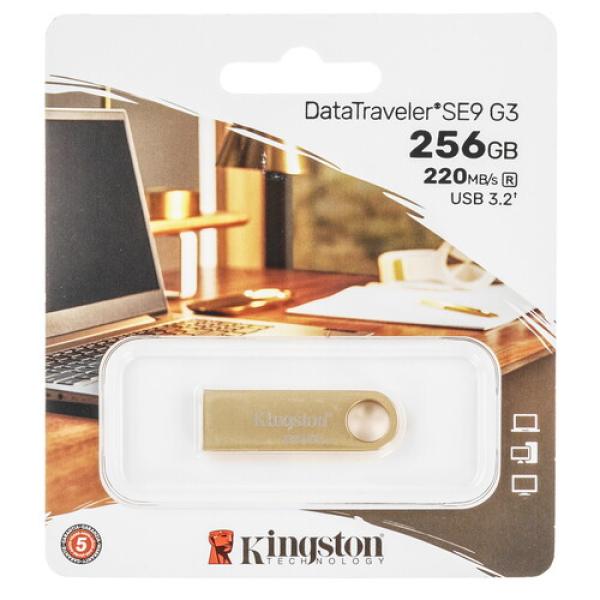
Объем памяти: 256 ГБ
Стандарт USB: USB 3.2 gen 1
Присоединительный интерфейс: USB Type-А
Дизайн корпуса: Монолит
Материал корпуса: Металл
Цвет: Золотистый
Благодаря миниатюрной конструкции память USB Flash Kingston DataTraveler практически не занимает места при хранении, благодаря чему ее можно поместить в любой карман и всегда держать при себе. Стандарт USB 3.2 Gen1 гарантирует высокую скорость считывания информации с показателем 200 Мбит/сек, что открывает возможность для беспроблемного воспроизведения файлов прямо с накопителя данных. Подключение флешки к любому компьютеру или ноутбуку с разъемом USB Type-A не требует установки дополнительного ПО.
Как выбрать USB-флешку? При выборе USB-флешки многие ориентируются только на объём памяти. Но для начала нужно определить сценарий использования. Наши эксперты подготовили несколько полезных советов, которые помогут быстро понять, какая флешка подойдёт именно вам.
Какую флешку выбрать для документов, учебы и работы? Если вы храните и переносите в основном документы, презентации и PDF-файлы, высокая скорость не критична. Подойдёт флешка на 32-64 ГБ с интерфейсом USB 3.0 — она будет заметно быстрее своих предшественников USB 2.0 и при этом будет недорогой, что особенно важно для студентов. Какая флешка нужна для фильмов и больших файлов? Видео и архивы могут занимать десятки гигабайт, поэтому важны объём и скорость записи. Лучше выбирать флешки на 128 ГБ и с интерфейсом USB 3.0 или USB 3.2, где скорость записи обычно от 30-60 МБ/с, тогда фильм или большой архив скопируется за минуты, а не за полчаса. Какую флешку лучше использовать для телевизора, автомагнитолы или приставки? Для таких устройств совместимость важнее скорости. Лучше брать простые флешки USB-A с объёмом 32-128 ГБ, а при необходимости форматировать их в FAT32 или exFAT, потому что эти файловые системы поддерживает большинство телевизоров и медиаплееров. Нужна флешка для смартфона или планшета? Если нужно переносить файлы между телефоном и компьютером, удобнее всего двухразъёмные флешки (USB-A + USB-C) или модели с поддержкой OTG. Они подключаются напрямую к телефону без переходников и позволяют быстро копировать фото и видео. Какая флешка подойдет для постоянного ношения с собой? Если флешка всегда должна быть под рукой, например, на ключах или в сумке, обращайте внимание на корпус и защиту разъёма. Металлические корпуса и модели с поворотным механизмом или колпачком лучше защищают разъём от пыли, ударов и случайных повреждений.
Особенности модели KINGSTON SE9 Флешка работает с интерфейсом USB 3.2 Флешка с разъемом USB-А подходит практически к любому компьютеру, телевизору, медиаплееру и автомобильной системе и легко подключается без переходников. Это самый распространённый разъём, поэтому вы оцените удобство для работы, учёбы и передачи файлов между разными устройствами. Флеш-накопитель на 256 ГБ оптимален для хранения многочисленных файлов и папок с данными. Открытый разъем позволяет с лёгкостью использовать устройство на любом компьютере с соответствующим выходом. Цвет корпуса изделия - золотистый
Как избежать проблем с USB-флешками Мы собрали 10 самых частых вопросов покупателей и советы реальных пользователей по выбору и безопасному использованию флешек.
Почему реальный объём USB-флешки меньше заявленного? Это нормальная особенность расчёта памяти. Производители считают 1 ГБ как 1000 МБ, а операционная система — как 1024 МБ, поэтому часть объёма уходит для резервирования места для служебных данных и файловой системы. Например, флешка на 64 ГБ обычно показывает около 58-59 ГБ доступного пространства. Компьютер не видит USB-флешку - что делать? Иногда флешка определяется системой, но не получает букву диска, поэтому не появляется в «Проводнике». В большинстве случаев пользователи решают проблему через управление дисками в Windows, где можно вручную назначить букву накопителю. Почему скорость копирования на флешку ниже, чем указано в характеристиках? Заявленная производителем скорость обычно измеряется при записи одного большого файла. Поэтому при копировании большого фильма она выше, а при переносе тысяч мелких документов может падать в несколько раз, и это нормально Что делать, если флешка работает медленно на старом компьютере? Скорость накопителя напрямую зависит от версии USB-порта. Если флешку USB 3.0 подключить к порту USB 2.0, она будет работать на более низкой скорости — это ограничение интерфейса компьютера, а не самой флешки. Чтобы получить максимум скорости, флешку подключают к синему порту USB 3.0. Почему на флешку не записываются файлы больше 4 ГБ? Чаще всего причина в файловой системе FAT32, которая ограничивает размер одного файла примерно 4 ГБ. Чтобы записывать большие фильмы или архивы, пользователи обычно форматируют флешку в exFAT, где такого ограничения нет. Обязательно ли нужно безопасно извлекать USB-флешку? Да, особенно если на неё только что копировались файлы. Безопасное извлечение завершает операции записи и снижает риск повреждения данных или файловой системы. USB-флешка нагревается при копировании, нормально ли это? Да, это нормально. Небольшой нагрев – это особенность работы памяти при длительной записи. Он особенно заметен при копировании больших файлов или архивов, когда накопитель активно работает несколько минут подряд. Для сохранения работоспособности пользователи советуют не накрывать металлический корпус или порт и не оставлять флешку в ноутбуке или ПК надолго. Почему после подключения флешки к телевизору или приставке она не открывается на компьютере? Некоторые устройства переформатируют накопитель под свою файловую систему, и компьютер может перестать его распознавать. В таких случаях флешку обычно форматируют обратно в FAT32 или exFAT через «Проводник» или «Управление дисками» в вашей операционной системе, после чего она снова заработает на ПК. Куда пропадают файлы с USB-флешки? Частая причина — извлечение накопителя во время записи файлов. В этом случае часть данных может не успеть сохраниться, поэтому важно дождаться завершения копирования и закончить работу посредством безопасного извлечения. Можно ли постоянно хранить файлы только на флешке? Нет, флешки не считаются основным долгосрочным хранилищем – они удобны для переноса данных. Поэтому важные документы, фотографии и архивы лучше дополнительно сохранять на компьютере, внешнем диске или в облаке.Читать полностью
2.5
Достоинства: скорость чтения 200 мб/с
Недостатки: скорость записи 20-30 мб/с
Комментарий: Нормальные флешки за эти деньги. Берем не первый раз. Запись идет чуть быстрее чем на обычных дешевых флешках. Один раз записать и дальше только на чтение - то что нам и нужно.
2.5
Комментарий: Отличная вещь.
2.5
Недостатки: Скорость на запись низкая
Комментарий: В обзорах пишут что запись 50мб сек. Реально только 20
2.5
Достоинства: удобная, маленькая, крепкая, висит как брелок на ключах
Недостатки: Скорость записи на больших объемах. Синусоида, нижние отметки близки к нулю. Около 300Тб пыхтела несколько часов, нагрелась.
Комментарий: Компромисс между ценой и скоростью
2.5
Комментарий: Небольшой размер, нормальная емкость. Мне флешка нужна, как хранилище для копий документов, так что вполне устраивает.
2.5
Комментарий: Нормально, работает
2.5
Достоинства: Металлический корпус
Недостатки: Вроде бы не выявлено
Комментарий: Всё работает
2.5
Достоинства: Металл, не ломается.
Недостатки: На тестах и первые 20 сек показывает заявленную скорость, но через 20 секунд падает при записи до 30-50 и всё. Как я понял это от того что нагревается. После простоя снова 20 секунд высокой скорости записи выдает. В общем так себе.
Комментарий: Samsung лучше, но они же и дороже.
2.5
Достоинства: Нормальная флешка
Комментарий: В общем самая дешёвая флешка, с хорошей скоростью записи и чтения! Качество не известно.
2.5
Достоинства: Большой объём
Недостатки: Медленная
Комментарий: Для USB 3.0 скорость записи очень маленькая.
2.5
Достоинства: Именитый бренд, качество исполнения, демократичная цена, удобство в использовании
Недостатки: не выявлено, а то что скорость падает при копировании файлов больше 1 Гб на флешку, так это у всех так
Комментарий: идеальный подарок любому современному человеку
2.5
Достоинства: Всё нормально работает
Недостатки: Нет
Комментарий: Выжила после стирки в стиральной машине
2.5
Достоинства: Компактный корпус, стильный дизайн, большой объём, высокая скорость чтения.
Недостатки: Ужасно медленная скорость записи вне кэша (пару гигов). 10-20 Мбайт/с установившаяся скорость записи. Странная разбивка - была неразмеченая область. Нет индикатора активности.
Комментарий: На Линукс прослеживается довольно странная закономерность. В fat32 (изначально с завода так отформатирована) производительность выше, чем в exfat. При этом на других флешках разницы практически нет. Не стоит своих денег - замучаетесь копировать на неё информацию. Но если не состаритесь, то порадуетесь скорости чтению - она немного больше заявленной.
2.5
Недостатки: Скорость записи медленная.
Комментарий: Записываю 160 Гб уже более 6 часов.
2.5
Достоинства: Небольшой размер. Корпус мз металла.
Недостатки: Пока нет.
Комментарий: Записал образ ISO размер 162ГБ. Через порт USB 2.0. Время записи 5 часов, средняя скорость 7.0МБ/с.
2.5
Достоинства: Скорость
Комментарий: Лучшее в ценовой нише
2.5
Комментарий: Неплохая флешка
2.5
Достоинства: Исполнение в металле, цвет. Гарантия 5 лет. Скорость чтения соответствует.
Недостатки: Скорость записи по факту до 30МБ/с
Комментарий: Доступно 57.7ГБ за 850 не рекомендую. За 490 сгодится
2.5
Достоинства: Дешево. Скорость чтения довольно высокая. 200 мб/с
Недостатки: Медленно. Скорость записи низкая. Меньше 30 мб/с.
Комментарий: Тестировал в 4-х вариантах. USB 3.0 - один 6gb видео файл - скорость записи 29 мб/с, график скорости ровный. USB 3.0 - множество маленьких файлов суммарно 7gb - скорость записи около 15 мб/с, график скорости пилообразный. USB 2.0 - один 6gb видео файл - скорость записи 15 мб/с, график скорости пилообразный. USB 2.0 - множество маленьких файлов суммарно 7gb - скорость записи около 5 мб/с, график скорости пилообразный. Удаляется большое количество файлов тоже медленно. Результаты ниже среднего. Добавить скрины в отзыве нет возможности.
2.5
Достоинства: • Удобство • Материалы • Внешний вид • Надёжность
Недостатки: • Очень низкая скорость
Комментарий: Идеальный вариант для тех, кто не спешит.
2.5
Достоинства: Тонкие стенки, не расшатывает порты, не высокая цена
Недостатки: При подключении в порт usb 3.2 средняя скорость около 30мб/с При подключении в порт usb 2.0 средняя скорость около 10мб/с
Комментарий: Учитывая цену и объём, жаловаться особо не на что. Конечно в идеале хотелось бы выше скорость
2.5
Достоинства: Компактная, металлическая.
Недостатки: Низкая скорость работы
Комментарий: Интересная флешка. Большой объём хранилища.
2.5
Комментарий: Работаю ассистентом и постоянно таскаю везде кучу флешек. Когда они начали выходить из строя, решил закупить несколько новых. Выбор пал на эту модель. Что могу сказать: дизайн стильный и удобный, можно легко повесить стопкой к брелку и не бояться, что где-то что-то забудется или отвяжется. Скорость передачи данных просто супер! Хранится все чудесно, файлы не бьются и самопроизвольно не уничтожаются. Еще один плюс — металлический корпус. Моя гроздь флешек теперь похожа не на фломастеры из детского сада, а на элегантную, стильную ключницу. Также, корпус довольно износостойкий и защищает от повреждений, что очень важно для меня, так как я часто бываю в командировках. Ставлю этой модели 5 звезд!
2.5
Достоинства: Шустрый Лёгкий Компактный Удобный
Недостатки: Нет
Комментарий: На мой взгляд, самый лучший вариант флеш накопителя. Без отваливающейся крышки, без раздражающего светового индикатора. Легко подсоединить в любом труднодоступном месте. Всё гениальное - просто.
2.5
Достоинства: Размер, внешний вид. Скорость чтения 220 Мб/сек.
Недостатки: Скорость записи
Комментарий: На запись кеш гига на 3 и потом жуткий провал по скорости. Скачками вверх-вниз в среднем 12 Мб/с - это значит полностью флешку часов 12 писать. Контроллер Phison PS2319. Память Intel QLC 2048Gb/CE 1024Gb/die.
2.5
Достоинства: Хорошая флешка. Греется не сильно в отличие от других.
Недостатки: Реальный объём в ntfs 461GB.
Комментарий: ------------------------------------------------------------------------------ CrystalDiskMark 8.0.4 x64 (C) 2007-2021 hiyohiyo Crystal Dew World: https://crystalmark.info/ ------------------------------------------------------------------------------ * MB/s = 1,000,000 bytes/s [SATA/600 = 600,000,000 bytes/s] * KB = 1000 bytes, KiB = 1024 bytes [Read] SEQ 1MiB (Q= 8, T= 1): 229.798 MB/s [ 219.2 IOPS] SEQ 1MiB (Q= 1, T= 1): 228.767 MB/s [ 218.2 IOPS] RND 4KiB (Q= 32, T= 1): 8.512 MB/s [ 2078.1 IOPS] RND 4KiB (Q= 1, T= 1): 8.416 MB/s [ 2054.7 IOPS] [Write] SEQ 1MiB (Q= 8, T= 1): 105.884 MB/s [ 101.0 IOPS] SEQ 1MiB (Q= 1, T= 1): 133.280 MB/s [ 127.1 IOPS] RND 4KiB (Q= 32, T= 1): 1.736 MB/s [ 423.8 IOPS] RND 4KiB (Q= 1, T= 1): 1.525 MB/s [ 372.3 IOPS] Profile: Default Test: 1 GiB (x5) [G: 0% (0/461GiB)] Mode: [Admin] Time: Measure 5 sec / Interval 5 sec Date: 2024/05/27 18:37:28 OS: Windows 10 Professional [10.0 Build 19045] (x64)
2.5
Достоинства: Внешний вид
Недостатки: Скорость записи 6-8 в секунду
Комментарий: USB 3,2 а скорость не о чем при записи с жёсткого диска мп3 файлов
2.5
Достоинства: чтение первых 5 гигабайт на скорости 180мб-200мб, потом чуть снижается до 150
Недостатки: Запись одного большого файла на 6гиг со скорость 10-15мб сек. папка с документами (422мб 722 файла) скопировалась на флешку со скоростью 7мбАйт/сек, т.е. за 58 сек, с флешки чтение за 6 сек.
Комментарий: бестолковейшая флешка именно из-за скорости записи
2.5
Достоинства: Скорость обмена
Недостатки: нет
Комментарий: Обычная флэшка. Однако в отличие от многих других, - соответствует заявленным характеристикам.
2.5
Достоинства: Скорость считывания файла в 11 Гбт: 215
Недостатки: Скорость записи файла в 11 Гбт: 15-30
Комментарий: Весьма неожиданные характеристики скорости.
2.5
Достоинства: 1) скорость чтения и записи (230.22 МБ/с и 112.02 соответственно); 1.2) Объём памяти (115гб) - в комментарии пояснил; 2) металлический корпус; 3) отверстие, позволяющее крепить флешку туда, куда вам надо; 4) гарантия 60 месяцев; 5) Это Kingston - у них одни из самых лучших чипов памяти;
Недостатки: Нет
Комментарий: В данной флешке мне всё понравилось, скорость чтения записи проверял через CrystalDiskMark 8 на Windows 10 Home. Настройки: 5 проверок, размер файла 512 мб. Итого: Чтение: 230.22 MB/s Запись: 112.02 MB/s Очень доволен флэшкой. Естественно основными факторами были высокие (за свою цену) скорости чтения и записи как я писал выше. Очень рад, что большой объём памяти. Кстати говоря, писать будет что у вас 115гб памяти, но это связано с кодировкой памяти, так что никто вас не обманул)). Что ещё понравилось? Конечно же металлический корпус с отверстием, через которое можно прицепить флешку к ключам например и не терять её. А, и гарантия 60 месяцев с момента покупки меня очень порадовала. Буду дальше пользоваться флешкой и всем рекомендую. За свою цену в 1400 рублей (так ещё на ситилинке почти самая дешёвая) это лучшее что можно найти.
2.5
Достоинства: компактная реальная скорость чтения 210-215 мб/с
Недостатки: реальная скорость записи 30-32 мб/с
Комментарий: Неудивительно почему на упаковке нет инфы о скорости записи, ибо похвастаться нечем. С другой стороны, 128гб за 1400рэ, вполне ожидаемо