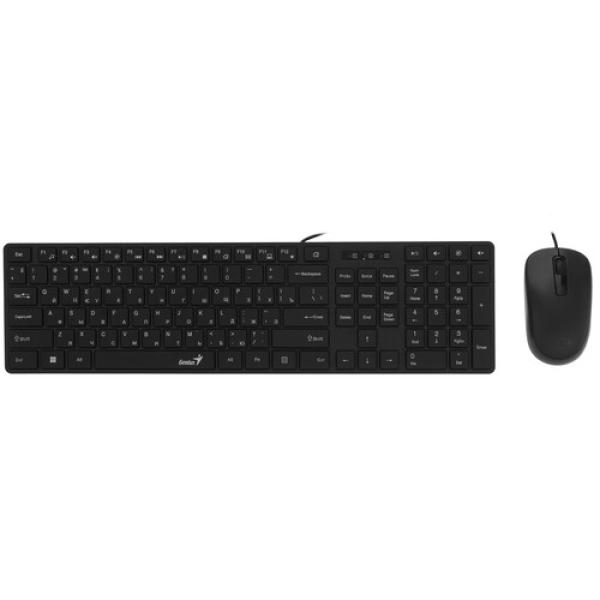
Проводные клавиатура и мышь Genius Slimstar C126 Black
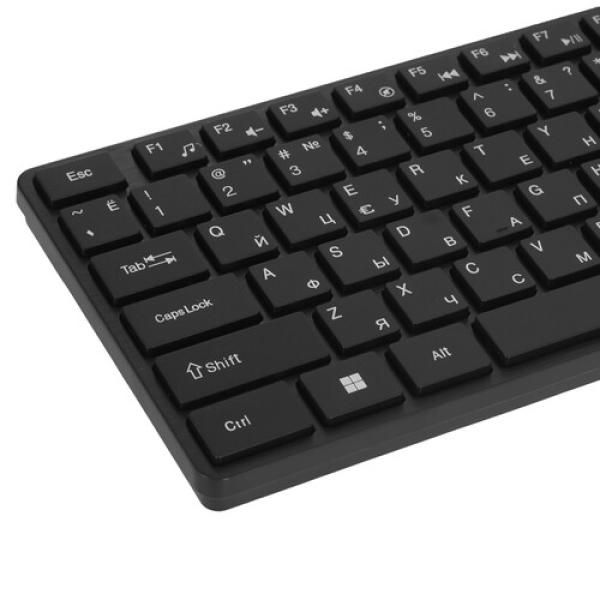
Присоединительный интерфейс: USB
Тип клавиатуры: Мембрана
Подсветка клавиатуры: Нет
Состав набора: Мышь, Клавиатура
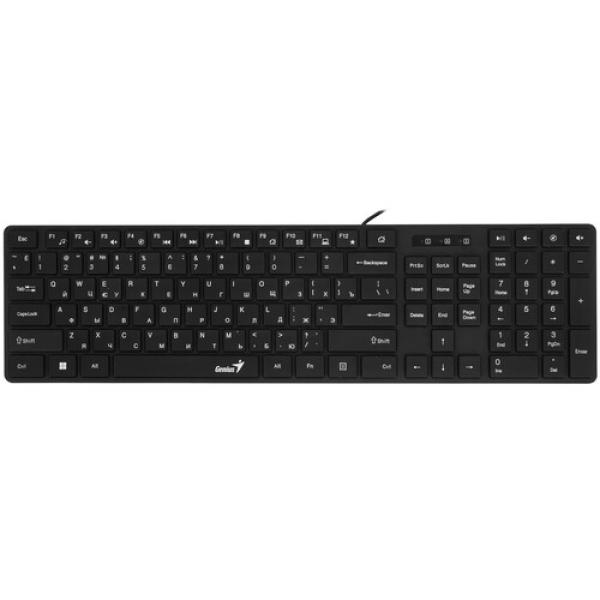
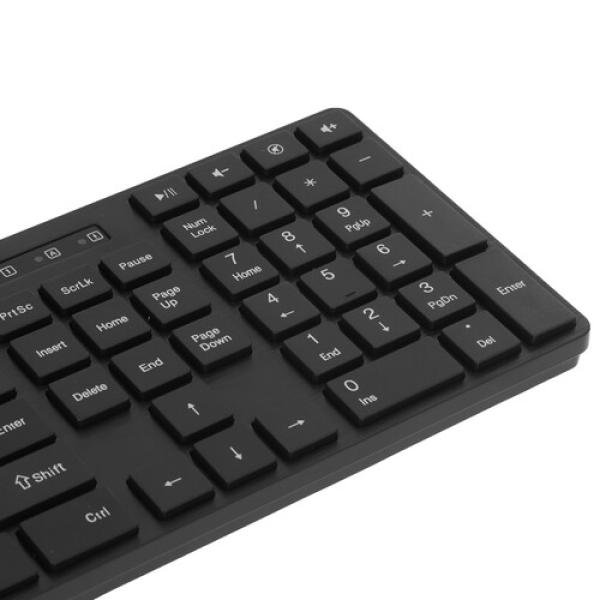
Особенности: Низкопрофильные ключи, Цифровой блок, Кнопка функций (fn)
Тип колпачка: Шоколад
Функциональные клавиши: Да, 12 (8 аудио, 4 Интернет)
Мультимедийные клавиши: Да, 4 (4 аудио)
Датчик мыши: Оптический
Разрешение мыши: 1000 DPI
Количество кнопок мыши: 3 (левая, правая, средняя кнопка с прокруткой)
Длина кабеля: Клавиатура: 1,5 м / Мышь: 1,5 м
Вес: клавиатура - 403.1 г; мышь - 85 г
Размеры клавиатуры: 2.24х43.14х11.741 см
Размеры мыши: 3.7х10.5х6 см
Приложение SmartGenius: Да
Системные Требования: Windows 7, 8, 8.1, 10 / Mac OS X 10.8 или более поздней версии / ОС Linux / Доступный порт USB
Комплект поставки:
SlimStar 126 Проводная клавиатура x1
SlimStar 126 Проводная мышь x1
Как выбрать комплект компьютерной мыши и клавиатуры Готовые комплекты с клавиатурой и мышью производители подбирают так, чтобы они идеально сочетались по дизайну, тактильным ощущениям и характеристикам. А ещё это часто выгоднее, чем покупать всё по отдельности. Чтобы вы не запутались в деталях, эксперты Ситилинка подготовили краткий чек-лист по выбору периферии.
Какой комплект выбрать: проводной или беспроводной? Проводные устройства подходят, если важны точность и быстрая реакция: работа с графикой, чертежами, динамичные игры. Беспроводные с USB-ресивером удобны для домашнего или офисного стола – нет проводов, можно легко двигать мышь, менять положение клавиатуры, работать на расстоянии от компьютера.
Какой тип подключения надежнее – Bluetooth или радиоканал 2.4 ГГц? Надежнее всего USB-ресивер 2.4 ГГц – он дает минимальные задержки и реже теряет сигнал. Bluetooth удобен, если нужно освободить USB-порт, подключить комплект к ноутбуку, планшету или телевизору без адаптера. Но в загруженной беспроводной среде он может работать менее стабильно.
Какой размер клавиатуры и мыши выбрать? Для начала решите, нужен ли вам цифровой блок. Если вы часто вводите числа, играете, работаете с таблицами и бухгалтерией, полноразмерная клавиатура будет удобнее. Обращайте внимание на длину корпуса мыши. Слишком маленькие (до 105 мм) часто приходится удерживать только пальцами, из-за чего они быстрее устают. Слишком большие могут заставлять сильнее сгибать кисть.
Какая клавиатура лучше: мембранная или механическая? Мембранные клавиатуры обычно выбирают для спокойной офисной работы или домашнего использования. Они тихие, мягкие и не создают лишнего шума во время печати. Механические клавиатуры оценят геймеры, программисты, авторы текстов. Они рассчитаны на интенсивную эксплуатацию, а нажатия ощущаются четче.
Сколько DPI нужно для мыши? Для обычных офисных задач – печати текста, работы с браузером и таблицами – достаточно диапазона 800-1600 DPI. Для работы с большим монитором или несколькими экранами выбирайте мыши с DPI 1600–3200. Курсор будет быстрее проходить большие расстояния по экрану, поэтому руку придется двигать меньше. Высокие значения 4000 DPI и выше требуются в динамичных играх для быстрой реакции.
Справка. DPI показывает чувствительность сенсора мыши, то есть скорость перемещения курсора на экране.
Технические преимущества комплекта GENIUS C126 Комплект с проводным соединением поддерживает стабильное подключение без задержек и помех. Сигналы от клавиатуры и мыши передаются мгновенно, что важно в играх и при работе с большими объемами текста.
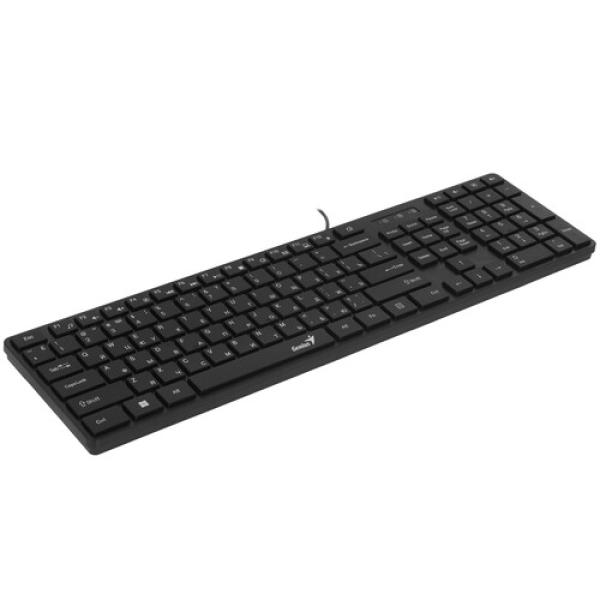
Тонкий корпус slim-клавиатуры выглядит аккуратно и современно, не перегружает рабочее пространство и без проблем помещается в рюкзак вместе с ноутбуком.
Разнесенные друг от друга клавиши островного типа удобны для быстрого набора. Пальцы не соскальзывают и не цепляют соседние символы даже при высокой скорости печати.
Оптическая мышь корректно работает на большинстве матовых поверхностей и обеспечивает точное управление курсором для игр и повседневных задач.
Универсальное разрешение сенсора мыши 1000 dpi создает идеальный баланс между скоростью перемещения курсора по экрану и точностью позиционирования.
Симметричный дизайн мыши одинаково удобен как для правшей, так и для левшей, универсальное решение для любого пользователя.
Как избежать проблем с комплектом клавиатуры и мыши: 10 проверенных советов Медленный отклик, залипание кнопок, быстрая разрядка – это мелкие неудобства, которые усложняют ежедневную работу с мышью и клавиатурой. В этом материале разберем 10 самых частых причин, по которым ваша периферия выходит из строя, и дадим рекомендации от реальных пользователей, которые помогут избежать проблем.
Что делать, если беспроводная мышь теряет сигнал? Сигнал 2.4 ГГц чувствителен к расстоянию и помехам от Wi-Fi, Bluetooth и металлических поверхностей. Если ресивер подключен в задний порт ПК или находится дальше 1–1,5 м, возможны перебои. Перенесите его ближе через USB-удлинитель и уберите преграды. Обычно это полностью стабилизирует соединение.
Почему мышь плохо работает без коврика? Оптический сенсор считывает микрорельеф поверхности, и на гладком столе ему не хватает контраста. Это приводит к рывкам и потере точности позиционирования. Используйте коврик для мыши с текстурированной поверхностью – он стабилизирует отслеживание и снижает ошибки курсора.
Почему колесо мыши работает рывками? За прокрутку отвечает энкодер, который фиксирует вращение колеса. Со временем он загрязняется или изнашивается, из-за чего появляются пропуски сигнала. Это проявляется как рывки или нестабильная прокрутка. На ранней стадии помогает очистка, но при износе лучше заменить офисную или игровую мышь.
Почему мышь делает двойной клик вместо одного? Проблема обычно связана с износом микропереключателя внутри кнопки. Контакт становится нестабильным и фиксирует два сигнала вместо одного. Можно попробовать изменить скорость двойного клика в настройках компьютера или воспользоваться специальными программами для исправления ошибки.
Что делать, если потерялся USB-ресивер? Большинство устройств работает только с оригинальным приемником по уникальной радиосвязке. Если в модели нет функции повторного сопряжения, подключение восстановить не получится. Поэтому важно хранить ресивер в отсеке мыши, если он предусмотрен.
Почему стираются буквы на клавиатуре и как этого избежать? Тампопечать стирается быстрее из-за механического трения, особенно при интенсивном наборе. Более устойчивы лазерная гравировка и double-shot, где символ является частью пластика. Если надписи уже исчезли, используйте наклейки с символами или замените кейкапы.
Почему клавиатура скользит по столу? Со временем резиновые ножки стираются и хуже фиксируют корпус, особенно на гладких столешницах. Добавьте силиконовые накладки или используйте коврик с прорезиненной основой. Это полностью стабилизирует положение клавиатуры.
Почему клавиши залипают? Чаще всего причина в пыли и загрязнениях под клавишами, а не в износе механики. Переверните клавиатуру и аккуратно вытряхните мусор, затем продуйте щели пневмоочистителем для техники. Если ход не восстановился, снимите проблемные кейкапы и очистите посадочные места ватной палочкой с изопропиловым спиртом.
Почему в беспроводной клавиатуре быстро садятся батарейки? Если устройства не переходят в спящий режим или находятся далеко от ресивера, модуль связи работает с повышенной мощностью и быстрее расходует заряд. Используйте аккумуляторы и отключайте устройства при простое – так вы снижаете нагрузку на питание.
Как подключить клавиатуру к телевизору или приставке? Клавиатура будет работать, если телевизор или приставка поддерживают стандарт HID. Подключите устройство через USB или Bluetooth и убедитесь, что в настройках выбран правильный режим ввода. Учтите, что функциональность клавиатуры может быть ограничена: не все клавиши будут распознаваться.
Читать полностью
Тип колпачка: Шоколад
Функциональные клавиши: Да, 12 (8 аудио, 4 Интернет)
Мультимедийные клавиши: Да, 4 (4 аудио)
Датчик мыши: Оптический
Разрешение мыши: 1000 DPI
Количество кнопок мыши: 3 (левая, правая, средняя кнопка с прокруткой)
Длина кабеля: Клавиатура: 1,5 м / Мышь: 1,5 м
Вес: клавиатура - 403.1 г; мышь - 85 г
Размеры клавиатуры: 2.24х43.14х11.741 см
Размеры мыши: 3.7х10.5х6 см
Приложение SmartGenius: Да
Системные Требования: Windows 7, 8, 8.1, 10 / Mac OS X 10.8 или более поздней версии / ОС Linux / Доступный порт USB
Комплект поставки:
SlimStar 126 Проводная клавиатура x1
SlimStar 126 Проводная мышь x1
 1
1
Достоинства: Нет
Недостатки: Согнутая, накладки на ножках имитированы пластиком, не становится прямо
Комментарий: Ножки на стороне выше имитированы пластиком, они не цепляются за поверхностьКлавиатура согнутая и центр тяжести делает так что она не стоит на всех ножках из за чего скользит
1
Недостатки: Половина клавиш западает.
Комментарий: При нажатии клавиша нажимается и остается в таком положении.
5
Достоинства: Небольшая,строгий вид
Недостатки: Нет
Комментарий: Желательны буквы разного цвета,как в прежних моделях
2.5
Достоинства: Работает
Недостатки: Цена
Комментарий: Берём как расходный материал на объекты заказчика. Более дешёвые ломаются быстрее.
2.5
Достоинства: Цена.
Комментарий: Хороший комплект для работы.
5
Достоинства: -Пластик клавиатуры не выглядит как простой, на нём типа полосок, я подумала, что дерево, сначала, пока не разглядела. В общем, выглядит прилично.-Клавиши а-ля шоколадная плитка - плоские.-Нравится, что русские буквы другого цвета, чем английские - красного. Это удобно.-Мультимедийные клавиши можно переназначать на приложения или ссылки на сайты в интернете, для быстрого доступа. Для этого я скачала утилиту родную - она позволяет совершить перенастройку.-удобно вытирать пыль между клавишами
Недостатки: Громкие клавиши, но для меня это вообще никакой роли не играет, но кому-то стоит учестьНет регулирующих ножек, которые ставят клавиатуру под углом. Для меня и это не критично.
Комментарий: Посмотрим, как долго не сотрутся буквы ) В целом, довольна клавиатурой. Кто привык к выпуклым клавишам, придётся перепривыкать. Я работала с разными клавами, мне не сложно.У кого будут проблемы с тем, что клава выводит комп из гибернации/спящего режима, решение таково: Чтобы клавиатура не выводила комп из гибернации/спящего сна надо в Диспетчере задач -Клавиатура- Свойства-управление электропитанием снять галочку \"Разрешить устройству выводить из спящего режима. Сохранить, перезагрузить комп и вуаля! То же самое можно и с мышью проделать, если надоДальше посмотрим в ходе эксплуатации.