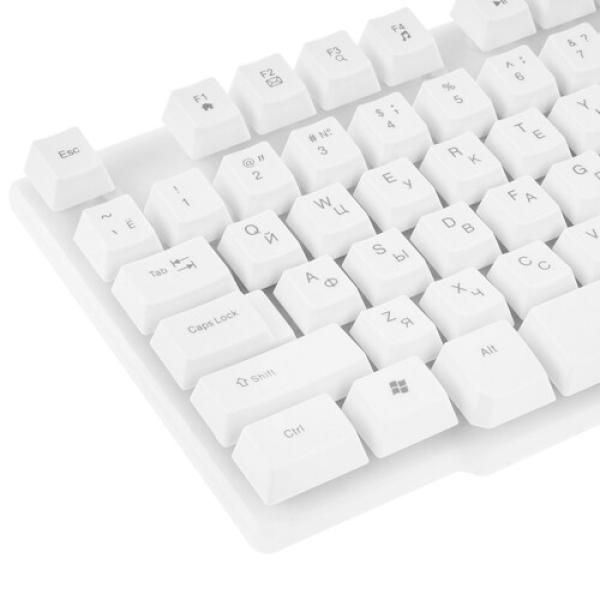
Проводная клавиатура Defender Keyboard Wired Neros Gk 147
 3.7
3.7
xcom-shop.ru
450 ₽
сегодня
citilink.ru
699 ₽
14.09
Тип клавиатуры: Мембрана
Присоединительный тип: Проводной
Цвет: Белый
Присоединительный интерфейс: USB Type-А
Особенности: Подсветка ключей, Цифровой блок, Ключ функции (fn)
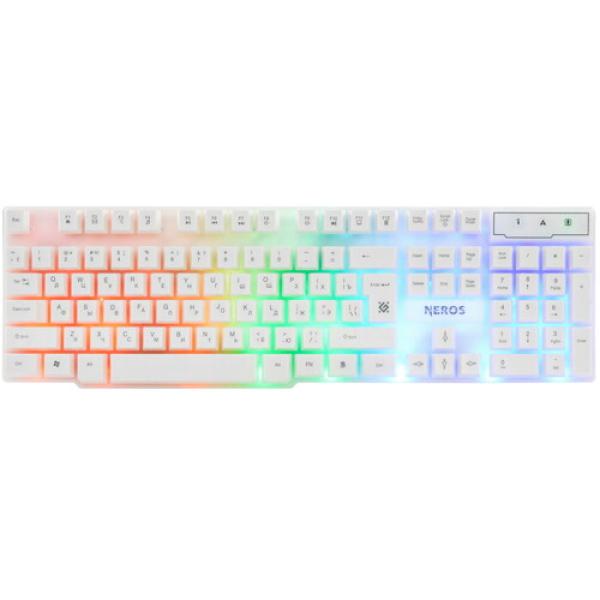
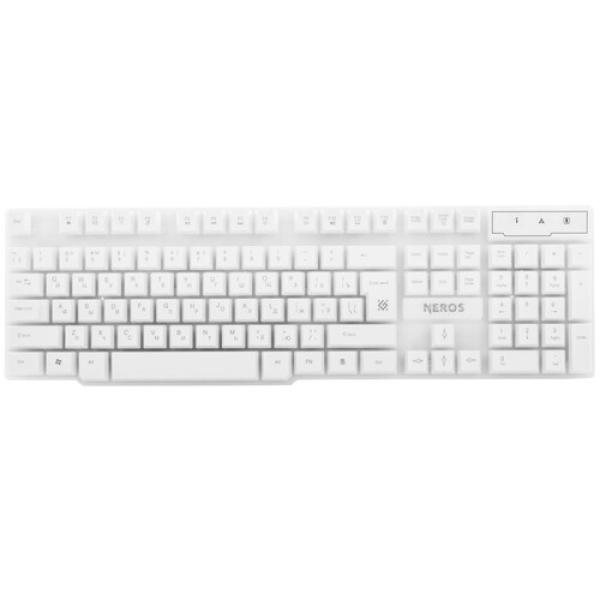
Клавиатура проводная Defender Neros GK-147 [45147] оборудована 104 клавишами с интегрированной Rainbow-подсветкой, которая защищает пользователя от ошибок ввода в условиях слабого внешнего освещения. Аксессуар подключается к любым устройствам с USB-выходом через 1.8-метровый кабель.
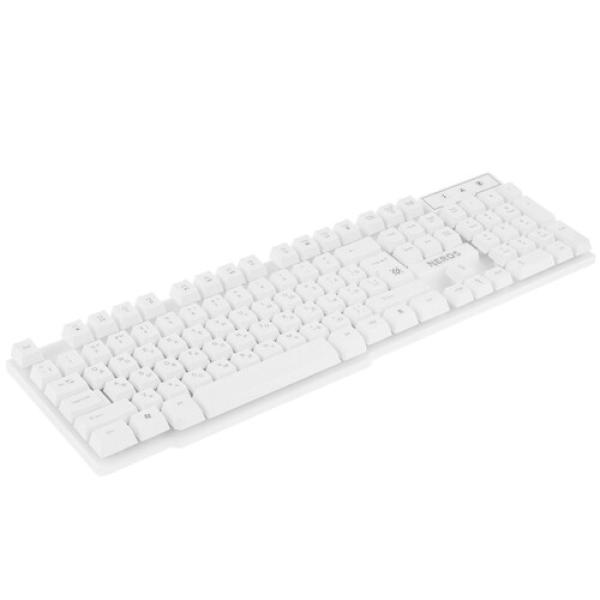
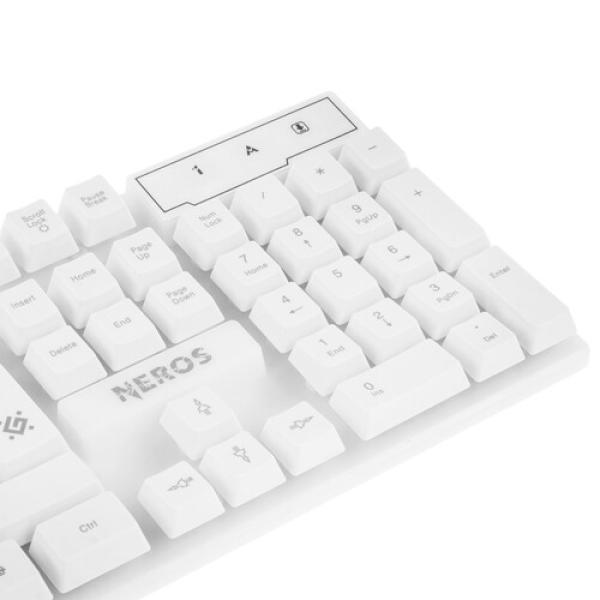
Конфигурацией пластикового корпуса Defender Neros GK-147 [45147] предусмотрен цифровой блок для ввода числовых данных. Модель относится к мембранному типу. Срабатывание клавиши требует полного нажатия со стороны пользователя.
Конфигурацией пластикового корпуса Defender Neros GK-147 [45147] предусмотрен цифровой блок для ввода числовых данных. Модель относится к мембранному типу. Срабатывание клавиши требует полного нажатия со стороны пользователя.
Клавиатура Defender Neros GK-147 точно реагирует на нажатия и делает набор текста удобным в повседневной работе за компьютером. Продуманная конструкция помогает держать руки в естественном положении и дольше работать без дискомфорта.
Удобная клавиатура на каждый день: на какие параметры смотреть при покупке Выбор компьютерной клавиатуры зависит от того, чем вы занимаетесь чаще всего: работаете с текстом, играете или проводите расчеты. Разные сценарии требуют разных характеристик – от типа переключателей до размера корпуса и уровня шума.
Какую клавиатуру выбрать для работы в офисе?
Для офисной работы лучше подходят тихие клавиатуры с мягким ходом клавиш. Чаще всего это качественные мембранные модели или механические клавиатуры с тихими переключателями. Обратите внимание на наличие подставки под запястья, которая поддерживает их в анатомически правильном положении и помогает избежать туннельного синдрома.
Как выбрать игровую клавиатуру?
Игровая клавиатура должна поддерживать технологии полного одновременного нажатия Anti-Ghosting или NKRO, чтобы все команды были отработаны корректно. Для динамичных игр лучше подходят линейные переключатели с быстрым временем отклика. Для стратегий и RPG, где важно контролировать каждое действие, комфортнее работать с тактильными свитчами, дающими четкую обратную связь.
Какую клавиатуру выбрать дизайнеру для работы с графикой?
В приоритете компактные клавиатуры без цифрового блока (форм-фактор TKL или 75%). Они освобождают место на столе и позволяют расположить мышь ближе к центру, снижая нагрузку на плечо. Полезной функцией будут программируемые клавиши, которые можно назначить на часто используемые команды: изменение масштаба, переключение между слоями.
Какая клавиатура удобна для поездок и работы вне офиса?
Выбирайте компактные тонкие модели, которые занимают минимум места в рюкзаке, на небольшом столе в кафе или коворкинге. Беспроводная клавиатура с поддержкой Bluetooth и радиоканала через USB-приемник дает максимальную гибкость. Ее можно подключать к ноутбуку, планшету и даже смартфону. Для поездок удобны модели со встроенным аккумулятором, который держит заряд несколько недель.
Какую клавиатуру выбрать для работы с цифрами?
Обязательно выбирайте полноразмерную клавиатуру с отдельным цифровым блоком (NumPad). Механические переключатели или качественные мембранные клавиатуры с хорошим тактильным откликом помогут избежать двойных нажатий и ошибок при вводе данных.
Как выбрать тихую клавиатуру?
Самыми тихими считаются мембранные клавиатуры или модели с бесшумными механическими переключателями. Такие клавиши гасят звук удара и позволяют печатать почти без щелчков – это удобно для работы ночью или в общей комнате.
Характеристики и возможности модели DEFENDER Neros GK-147 Проводное соединение поддерживает стабильное подключение без задержек и помех. Сигнал передается мгновенно, что важно в играх и при работе с большими объемами текста.
Благодаря мягкой силиконовой мембране под клавишами нажатия получаются мягкими и комфортными, издают меньше шума и не утомляют кисти.
Клавиатура имеет классическую форму и стандартное расположение клавиш. Никакого привыкания – можно начать работать сразу.
Благодаря цифровому блоку можно быстрее вводить числа, работать с таблицами и выполнять расчеты.
Подсветка клавиш делает символы хорошо заметными даже в темной комнате. Печатать удобно вечером, ночью или при слабом освещении.
Регулировка угла наклона позволяет изменить положение клавиатуры на столе и выбрать максимально удобное.
9 лайфхаков для идеальной клавиатуры: что можно улучшить прямо сейчас Мы собрали типичные вопросы пользователей о работе клавиатур и подготовили простые проверенные решения.
Почему клавиатура скользит по столу?
Проверьте резиновые ножки на нижней части корпуса. Если они стерлись или стали гладкими, наклейте дополнительные силиконовые накладки или используйте большой прорезиненный коврик для стола.
Почему беспроводная клавиатура быстро разряжается?
Основной расход энергии обычно создаёт подсветка клавиш, особенно в моделях с RGB-подсветкой. Попробуйте уменьшить яркость или полностью её отключить. Если на корпусе есть переключатель питания, выключайте его, когда не сидите за компьютером. Переместите USB-приемник ближе к клавиатуре, чтобы лишняя энергия не тратилась на усиление сигнала.
Почему беспроводная клавиатура теряет соединение?
Замените батарейки или полностью зарядите аккумулятор – часто проблема именно в разряженном источнике питания. Затем попробуйте переставить USB-приемник в другой порт, уберите клавиатуру подальше от источников радиопомех – Wi-Fi роутеров, микроволновых печей, беспроводных колонок. Если используется Bluetooth-клавиатура, иногда помогает удалить устройство из системы и подключить заново.
Почему неудобно печатать на новой клавиатуре?
При переходе на другую клавиатуру – например, с мембранной на механическую – требуется время на адаптацию. Клавиши могут отличаться ходом, усилием нажатия и расстоянием между ними. Обычно достаточно нескольких дней, чтобы пальцы привыкли к новой механике.
Что делать, если на клавиатуре нет русских букв?
Наклейте на клавиши специальные наклейки с русскими буквами. Это самый простой способ быстро сделать раскладку заметной и снизить количество ошибок при печати.
Почему клавиши на клавиатуре начинают залипать?
Скорее всего клавиатура забилась пылью или крошками. Регулярно очищайте ее баллоном со сжатым воздухом, мини-пылесосом или мягкой щеткой. По возможности снимите кейкапы (колпачки клавиш) и очистите пространство под ними.
Почему устают запястья при работе за клавиатурой?
Это может происходить из-за неправильного угла наклона клавиатуры или слишком высокой посадки рук. Попробуйте изменить положение ножек корпуса или добавить подставку под запястья. При длительной работе полезно делать короткие перерывы каждый час.
Что делать, если провод клавиатуры мешает на столе?
Используйте фиксаторы для проводов на клейкой основе или со стяжками. Они крепятся на корпус или стол – провод скользит внутри держателя, но не путается. Можно прикрепить шнур от клавиатуры к краю стола обычным зажимом для бумаг или провести его под столешницей.
Как работать за клавиатурой без подсветки в темноте?
Подсветить клавиши можно при помощи гибкого USB-светильника, настольной лампы с направленным светом, фонарика на прищепке, мониторной светодиодной ленты.
Читать полностью
Удобная клавиатура на каждый день: на какие параметры смотреть при покупке Выбор компьютерной клавиатуры зависит от того, чем вы занимаетесь чаще всего: работаете с текстом, играете или проводите расчеты. Разные сценарии требуют разных характеристик – от типа переключателей до размера корпуса и уровня шума.
Какую клавиатуру выбрать для работы в офисе?
Для офисной работы лучше подходят тихие клавиатуры с мягким ходом клавиш. Чаще всего это качественные мембранные модели или механические клавиатуры с тихими переключателями. Обратите внимание на наличие подставки под запястья, которая поддерживает их в анатомически правильном положении и помогает избежать туннельного синдрома.
Как выбрать игровую клавиатуру?
Игровая клавиатура должна поддерживать технологии полного одновременного нажатия Anti-Ghosting или NKRO, чтобы все команды были отработаны корректно. Для динамичных игр лучше подходят линейные переключатели с быстрым временем отклика. Для стратегий и RPG, где важно контролировать каждое действие, комфортнее работать с тактильными свитчами, дающими четкую обратную связь.
Какую клавиатуру выбрать дизайнеру для работы с графикой?
В приоритете компактные клавиатуры без цифрового блока (форм-фактор TKL или 75%). Они освобождают место на столе и позволяют расположить мышь ближе к центру, снижая нагрузку на плечо. Полезной функцией будут программируемые клавиши, которые можно назначить на часто используемые команды: изменение масштаба, переключение между слоями.
Какая клавиатура удобна для поездок и работы вне офиса?
Выбирайте компактные тонкие модели, которые занимают минимум места в рюкзаке, на небольшом столе в кафе или коворкинге. Беспроводная клавиатура с поддержкой Bluetooth и радиоканала через USB-приемник дает максимальную гибкость. Ее можно подключать к ноутбуку, планшету и даже смартфону. Для поездок удобны модели со встроенным аккумулятором, который держит заряд несколько недель.
Какую клавиатуру выбрать для работы с цифрами?
Обязательно выбирайте полноразмерную клавиатуру с отдельным цифровым блоком (NumPad). Механические переключатели или качественные мембранные клавиатуры с хорошим тактильным откликом помогут избежать двойных нажатий и ошибок при вводе данных.
Как выбрать тихую клавиатуру?
Самыми тихими считаются мембранные клавиатуры или модели с бесшумными механическими переключателями. Такие клавиши гасят звук удара и позволяют печатать почти без щелчков – это удобно для работы ночью или в общей комнате.
Характеристики и возможности модели DEFENDER Neros GK-147 Проводное соединение поддерживает стабильное подключение без задержек и помех. Сигнал передается мгновенно, что важно в играх и при работе с большими объемами текста.
Благодаря мягкой силиконовой мембране под клавишами нажатия получаются мягкими и комфортными, издают меньше шума и не утомляют кисти.
Клавиатура имеет классическую форму и стандартное расположение клавиш. Никакого привыкания – можно начать работать сразу.
Благодаря цифровому блоку можно быстрее вводить числа, работать с таблицами и выполнять расчеты.
Подсветка клавиш делает символы хорошо заметными даже в темной комнате. Печатать удобно вечером, ночью или при слабом освещении.
Регулировка угла наклона позволяет изменить положение клавиатуры на столе и выбрать максимально удобное.
9 лайфхаков для идеальной клавиатуры: что можно улучшить прямо сейчас Мы собрали типичные вопросы пользователей о работе клавиатур и подготовили простые проверенные решения.
Почему клавиатура скользит по столу?
Проверьте резиновые ножки на нижней части корпуса. Если они стерлись или стали гладкими, наклейте дополнительные силиконовые накладки или используйте большой прорезиненный коврик для стола.
Почему беспроводная клавиатура быстро разряжается?
Основной расход энергии обычно создаёт подсветка клавиш, особенно в моделях с RGB-подсветкой. Попробуйте уменьшить яркость или полностью её отключить. Если на корпусе есть переключатель питания, выключайте его, когда не сидите за компьютером. Переместите USB-приемник ближе к клавиатуре, чтобы лишняя энергия не тратилась на усиление сигнала.
Почему беспроводная клавиатура теряет соединение?
Замените батарейки или полностью зарядите аккумулятор – часто проблема именно в разряженном источнике питания. Затем попробуйте переставить USB-приемник в другой порт, уберите клавиатуру подальше от источников радиопомех – Wi-Fi роутеров, микроволновых печей, беспроводных колонок. Если используется Bluetooth-клавиатура, иногда помогает удалить устройство из системы и подключить заново.
Почему неудобно печатать на новой клавиатуре?
При переходе на другую клавиатуру – например, с мембранной на механическую – требуется время на адаптацию. Клавиши могут отличаться ходом, усилием нажатия и расстоянием между ними. Обычно достаточно нескольких дней, чтобы пальцы привыкли к новой механике.
Что делать, если на клавиатуре нет русских букв?
Наклейте на клавиши специальные наклейки с русскими буквами. Это самый простой способ быстро сделать раскладку заметной и снизить количество ошибок при печати.
Почему клавиши на клавиатуре начинают залипать?
Скорее всего клавиатура забилась пылью или крошками. Регулярно очищайте ее баллоном со сжатым воздухом, мини-пылесосом или мягкой щеткой. По возможности снимите кейкапы (колпачки клавиш) и очистите пространство под ними.
Почему устают запястья при работе за клавиатурой?
Это может происходить из-за неправильного угла наклона клавиатуры или слишком высокой посадки рук. Попробуйте изменить положение ножек корпуса или добавить подставку под запястья. При длительной работе полезно делать короткие перерывы каждый час.
Что делать, если провод клавиатуры мешает на столе?
Используйте фиксаторы для проводов на клейкой основе или со стяжками. Они крепятся на корпус или стол – провод скользит внутри держателя, но не путается. Можно прикрепить шнур от клавиатуры к краю стола обычным зажимом для бумаг или провести его под столешницей.
Как работать за клавиатурой без подсветки в темноте?
Подсветить клавиши можно при помощи гибкого USB-светильника, настольной лампы с направленным светом, фонарика на прищепке, мониторной светодиодной ленты.
Читать полностью
2.5
Светлана Б. · 02.03.2026
Комментарий: Нравится своей компактной формой, она занимает мало места на столе, а так же устраивает удобное нажатие клавиш. Рекомендую!
2.5
Анастасия Н. · 02.03.2026
Комментарий: Бюджетная белая клавиатура, 3 цветная подсветка, отключаемая, отклик конечно не механика, в темноте букв не видно.
2.5
Данила К. · 02.03.2026
Комментарий: Оригинальная клавиатура defender, хорошее качество. За свою стоимость просто имба для игровых сборок.
2.5
Аноним · 02.03.2026
Комментарий: Печатать на ней легко и быстро, а проводное подключение полностью исключает лаги.
2.5
Мария М. · 02.03.2026
Комментарий: Хорошая клавиатура, всё работает