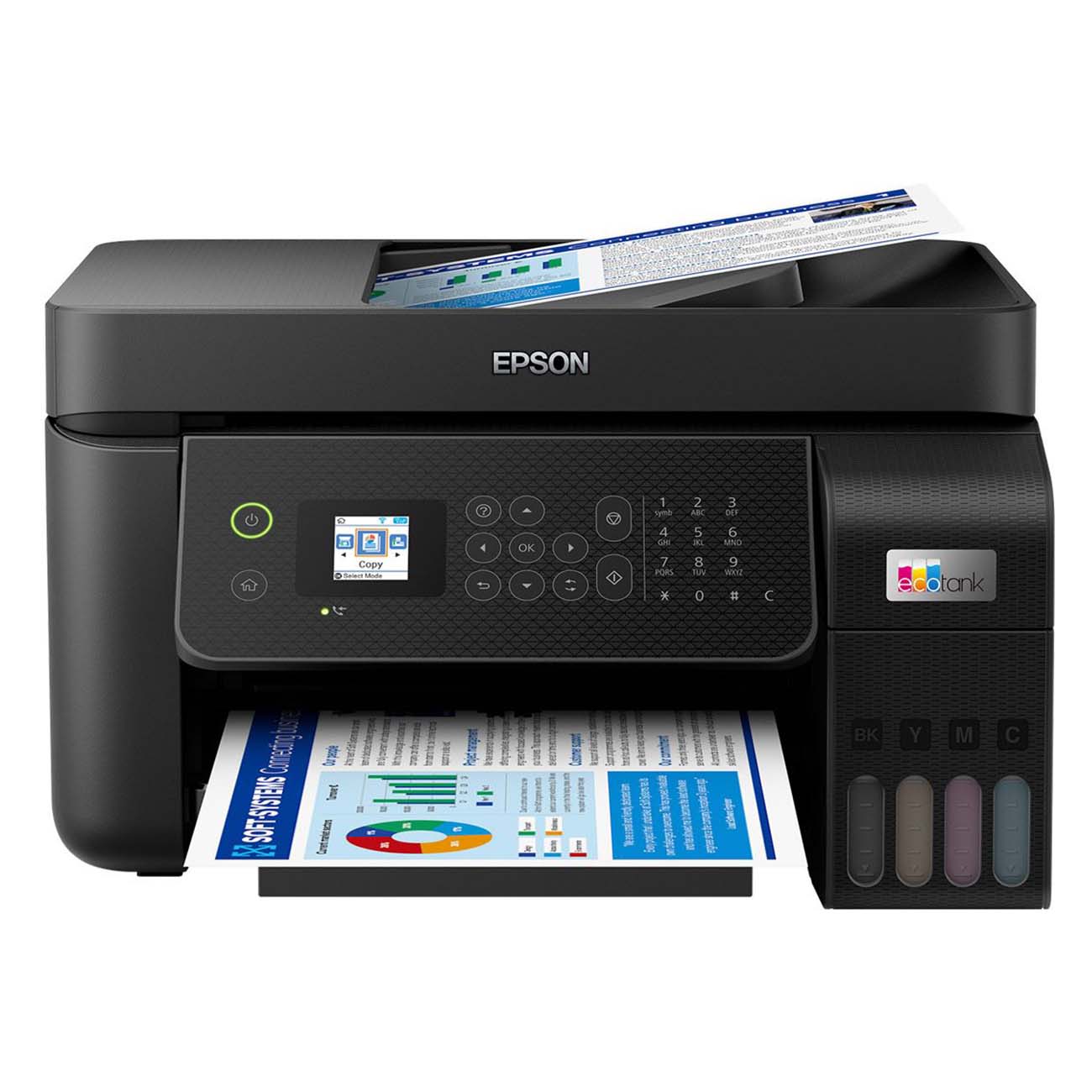
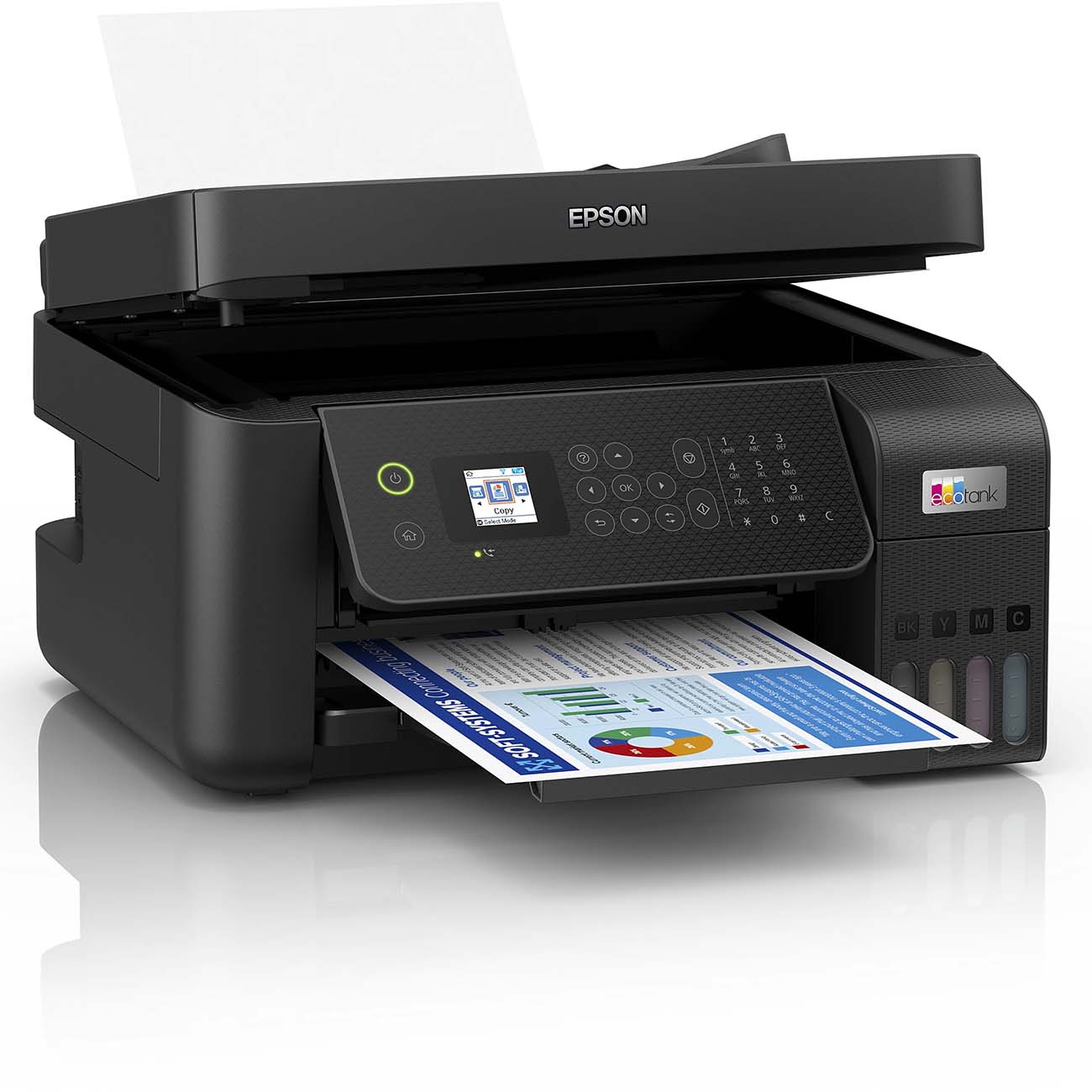
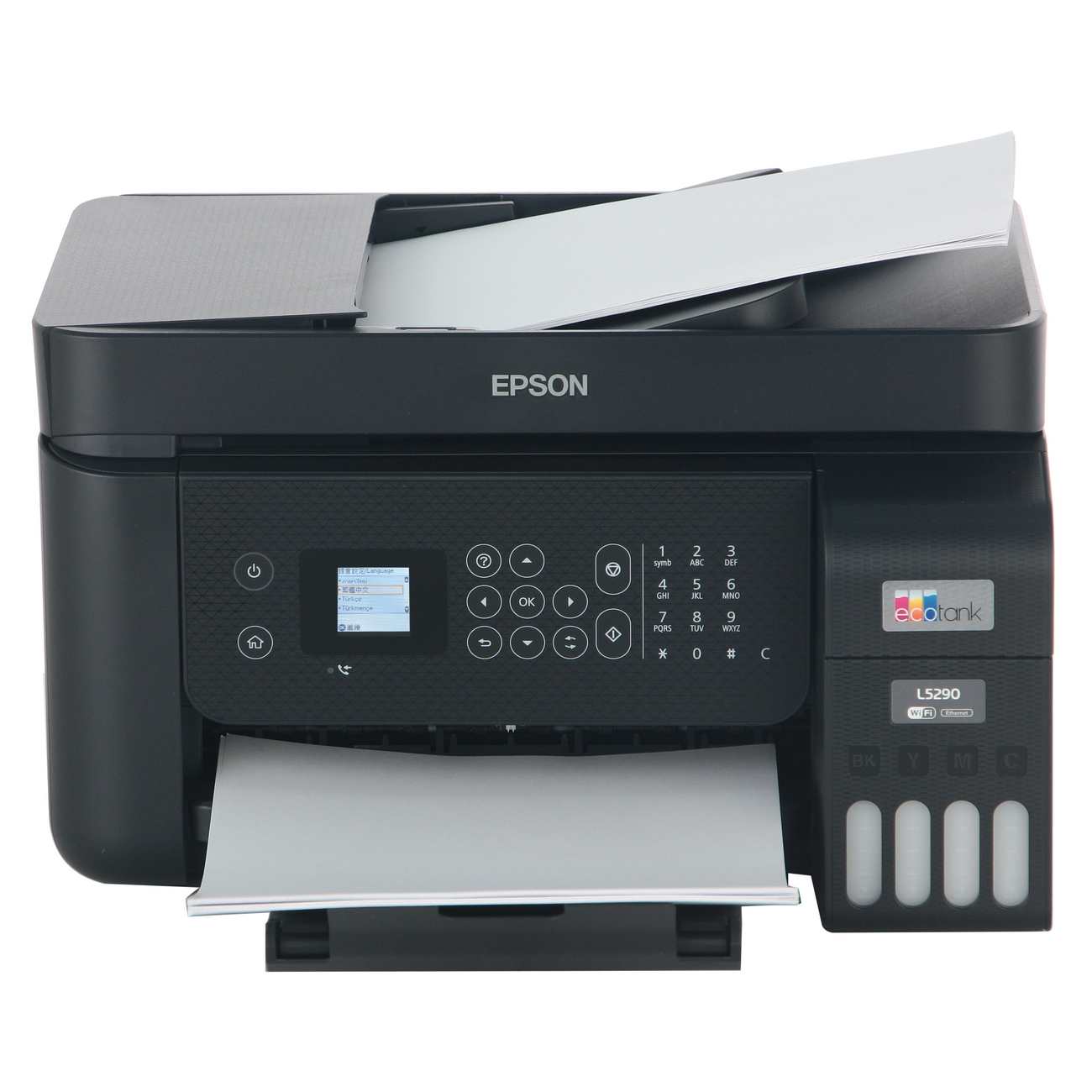
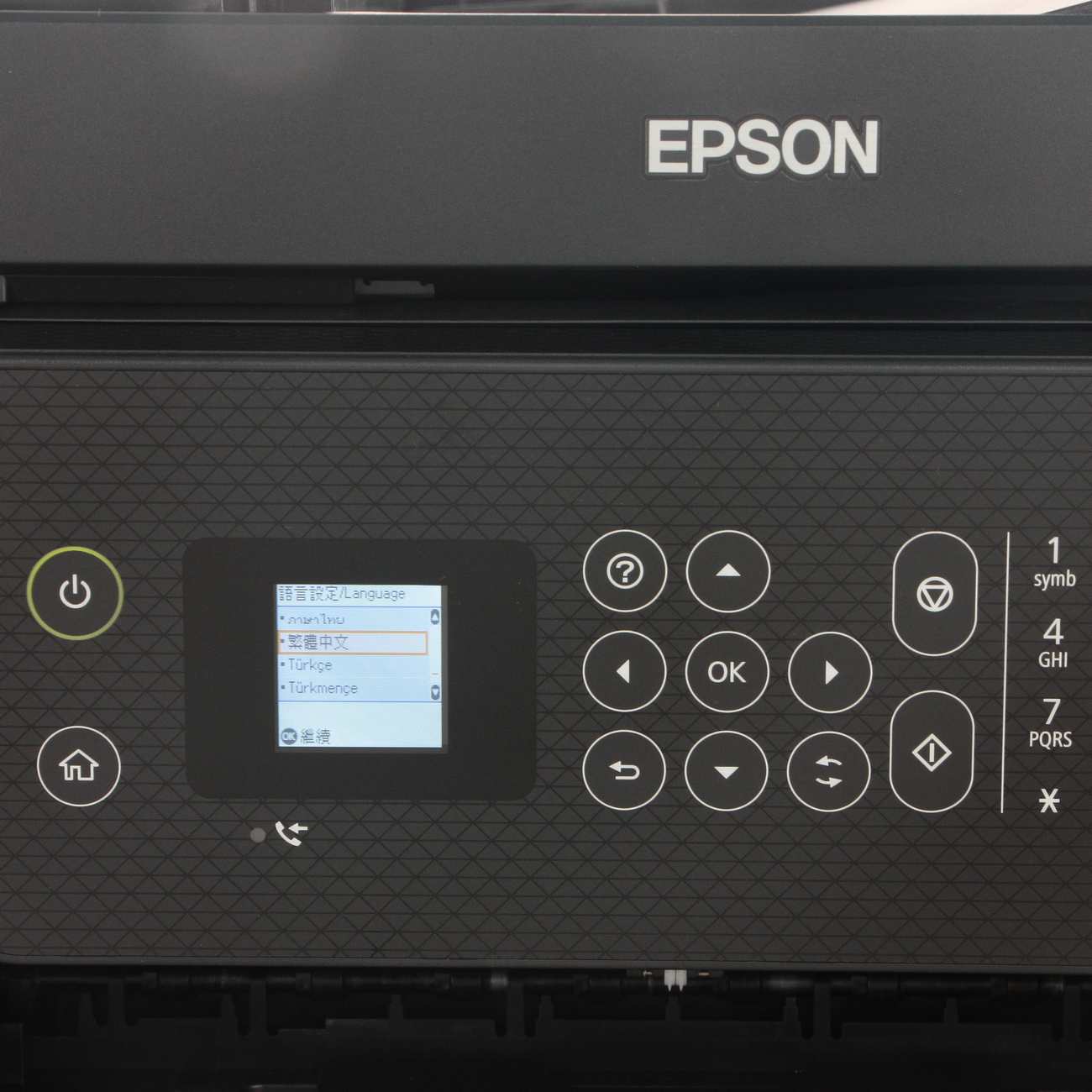
Струйный МФУ Epson Ecotank L5290
 5
5
Вес: 5 кг
Максимальный формат печати: A4
Скорость печати ч/б: 33 стр/мин
Нагрузка принтера: 1500 стр/мес
Печатающий тип: Черный
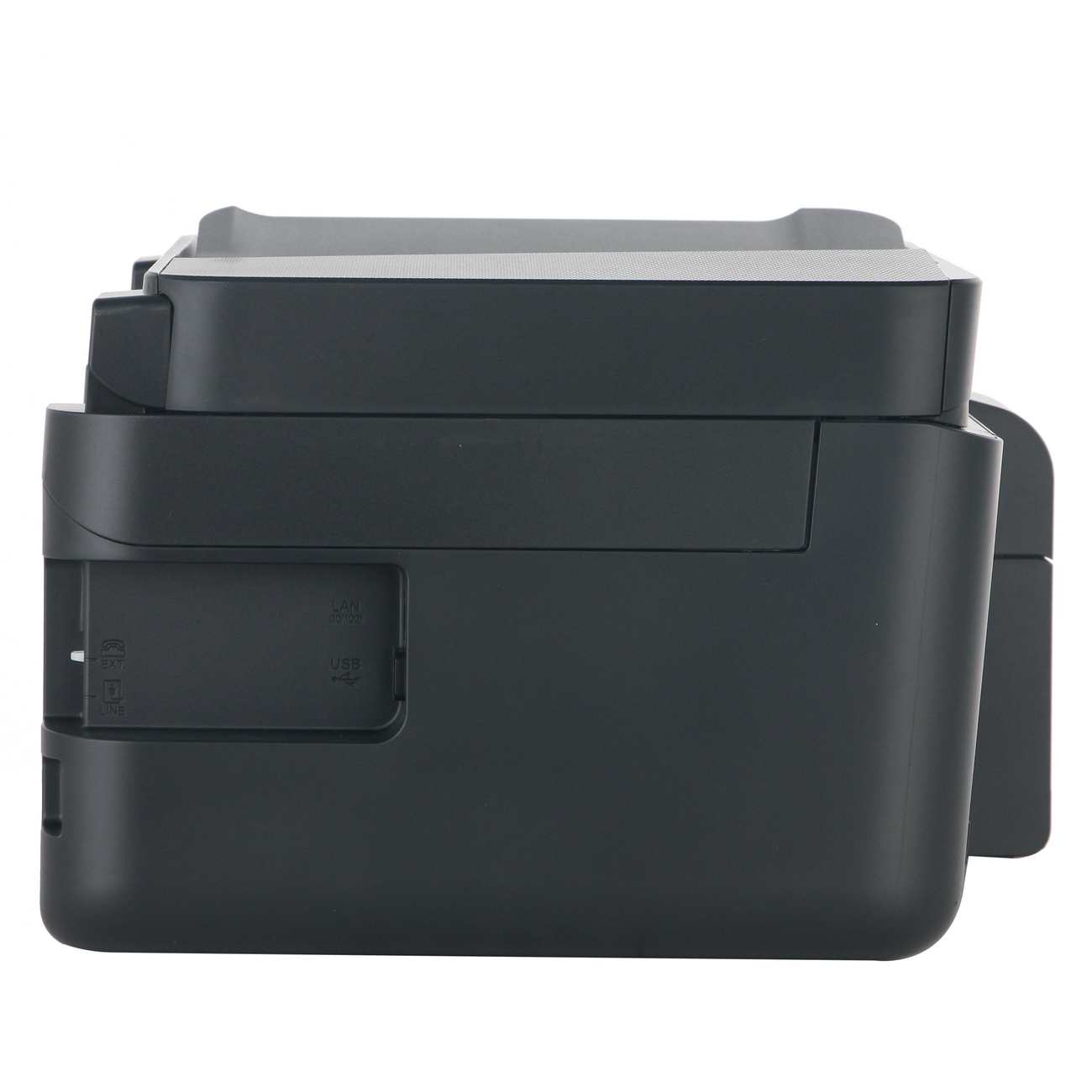
Интерфейс связи с ПК: Wi-Fi/USB
Цвет: Черный
Особенности: Устройство автоподачи, Встраиваемое факс, Встраиваемый копир, Копирование без компьютера
В чём преимущества скорости печати Epson L5290? Скорость до 33 страниц в минуту при чёрно-белой печати и до 15 страниц в минуту при цветной позволяет быстро справляться с большими объёмами документов. Это важно для офисов с интенсивным документооборотом, где время на печать влияет на эффективность работы.
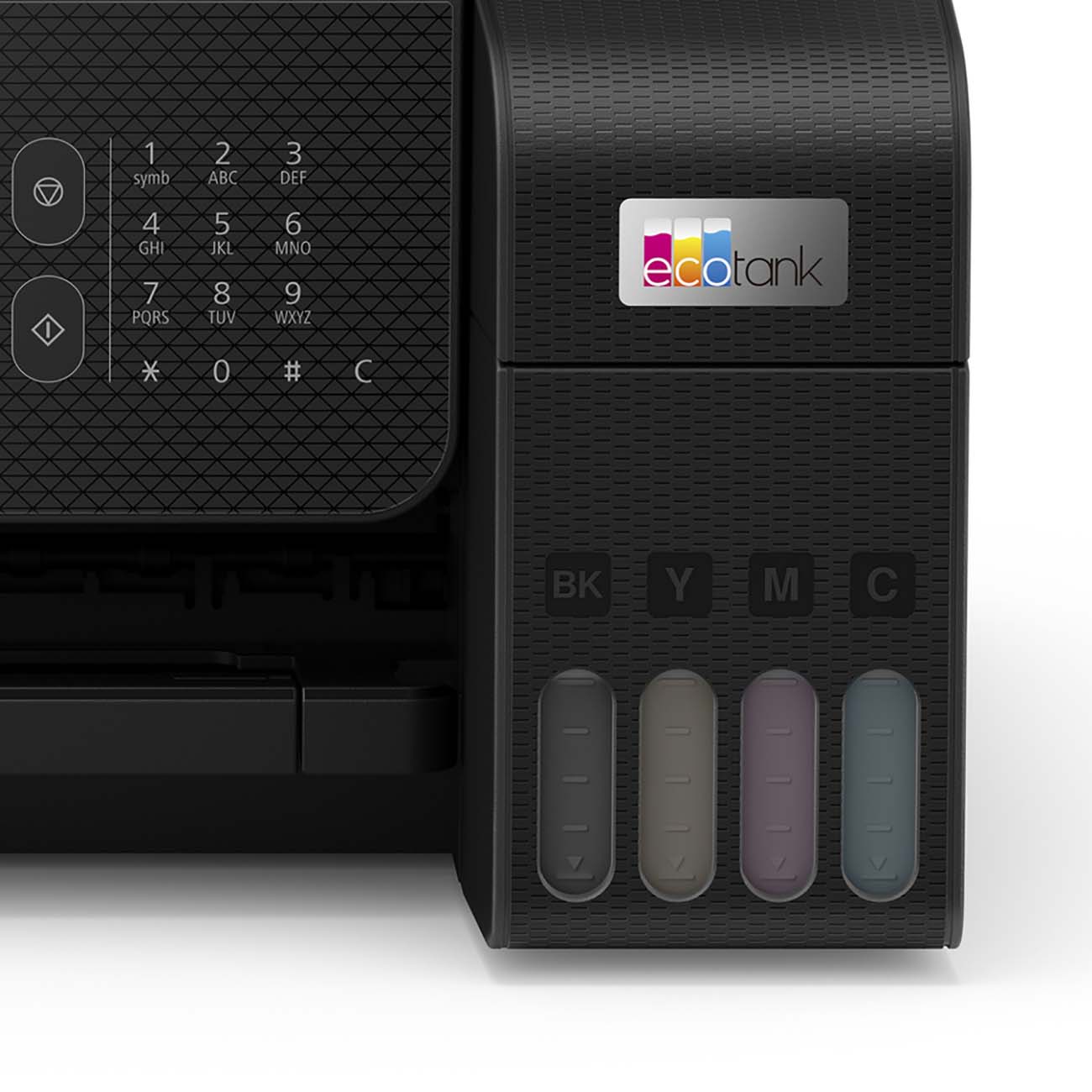
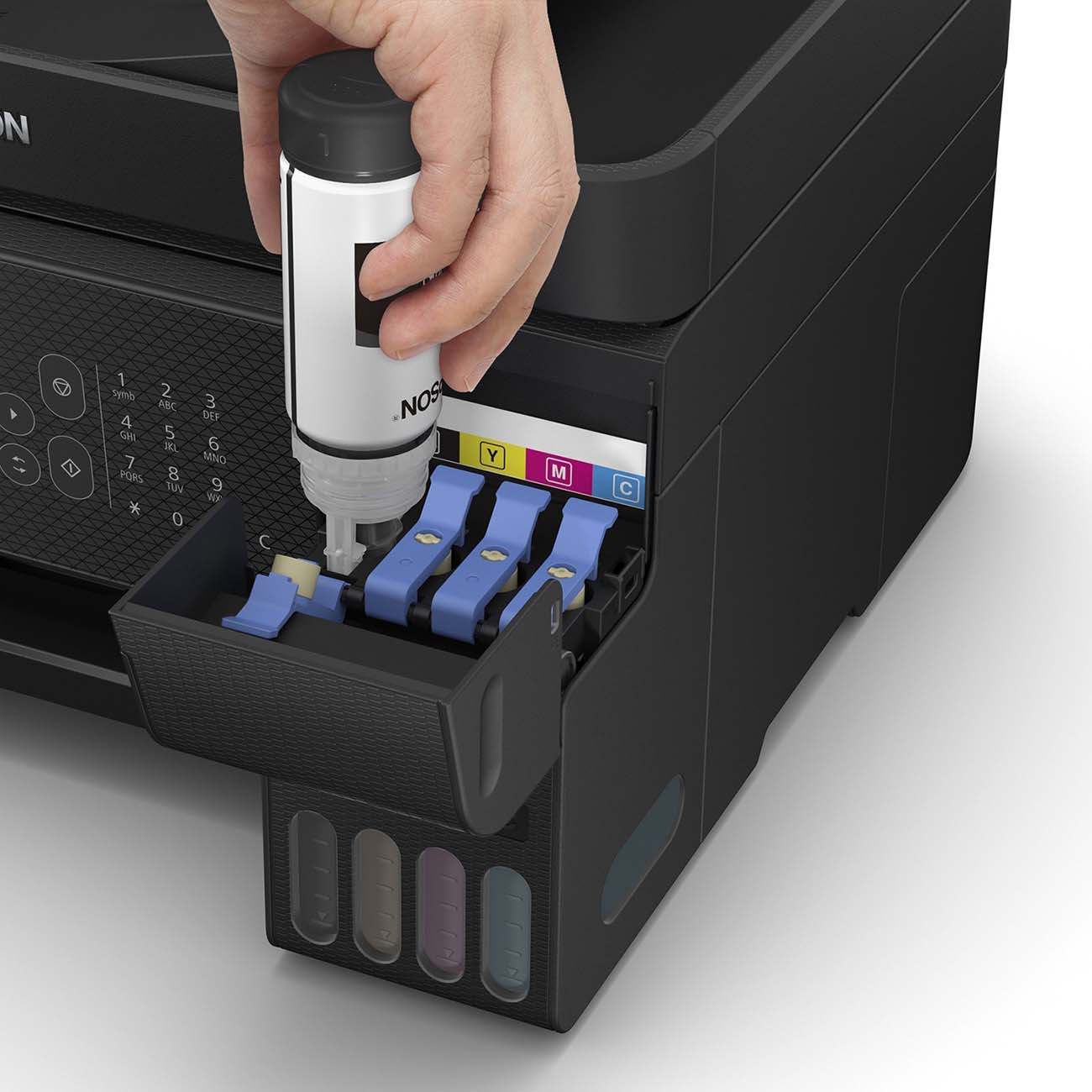
Что даёт использование четырёхцветных картриджей в Epson L5290? Четыре отдельных картриджа обеспечивают точную цветопередачу и экономичный расход чернил. Такой подход позволяет заменять только исчерпавшийся цвет, снижая затраты на обслуживание и улучшая качество цветной печати и фотографий.
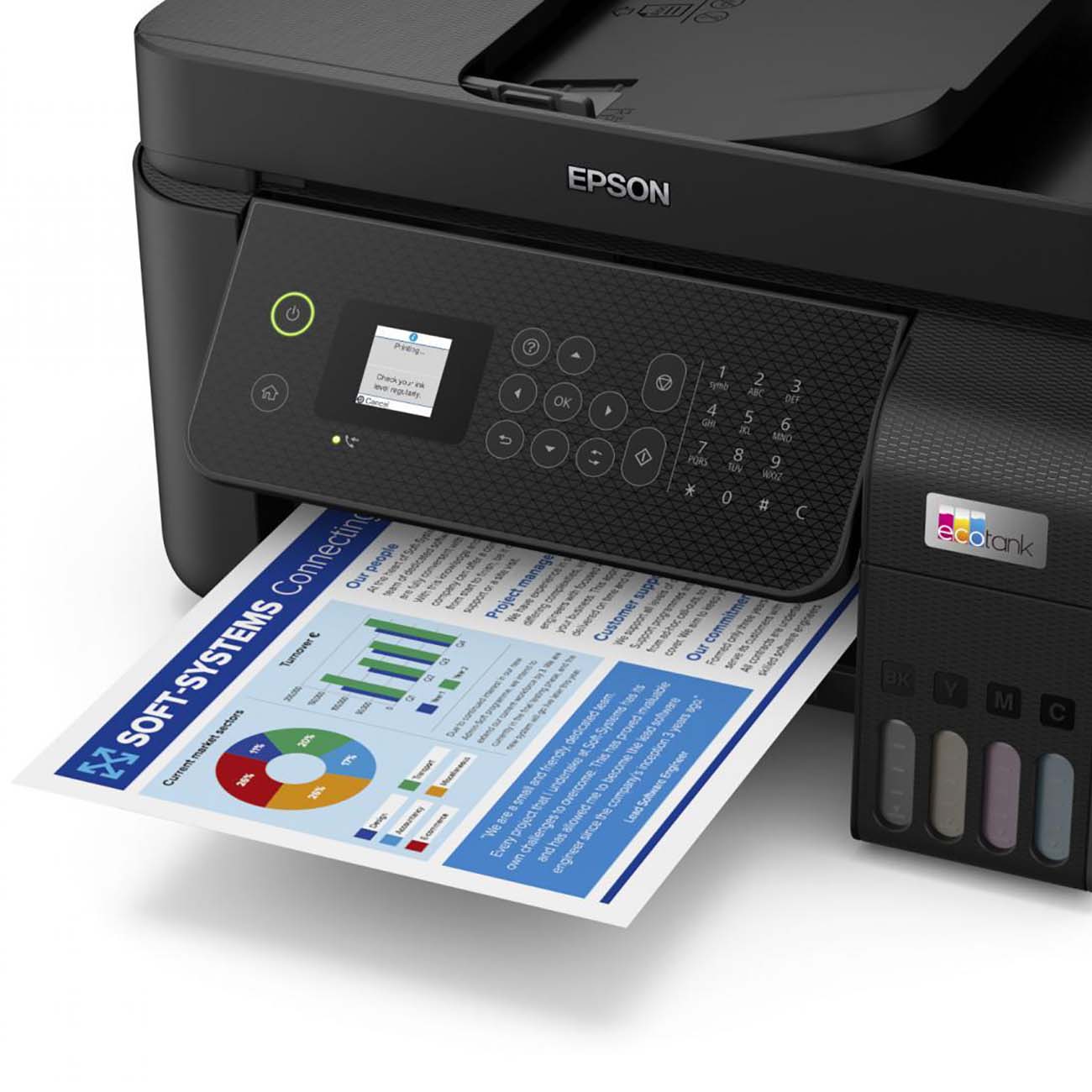
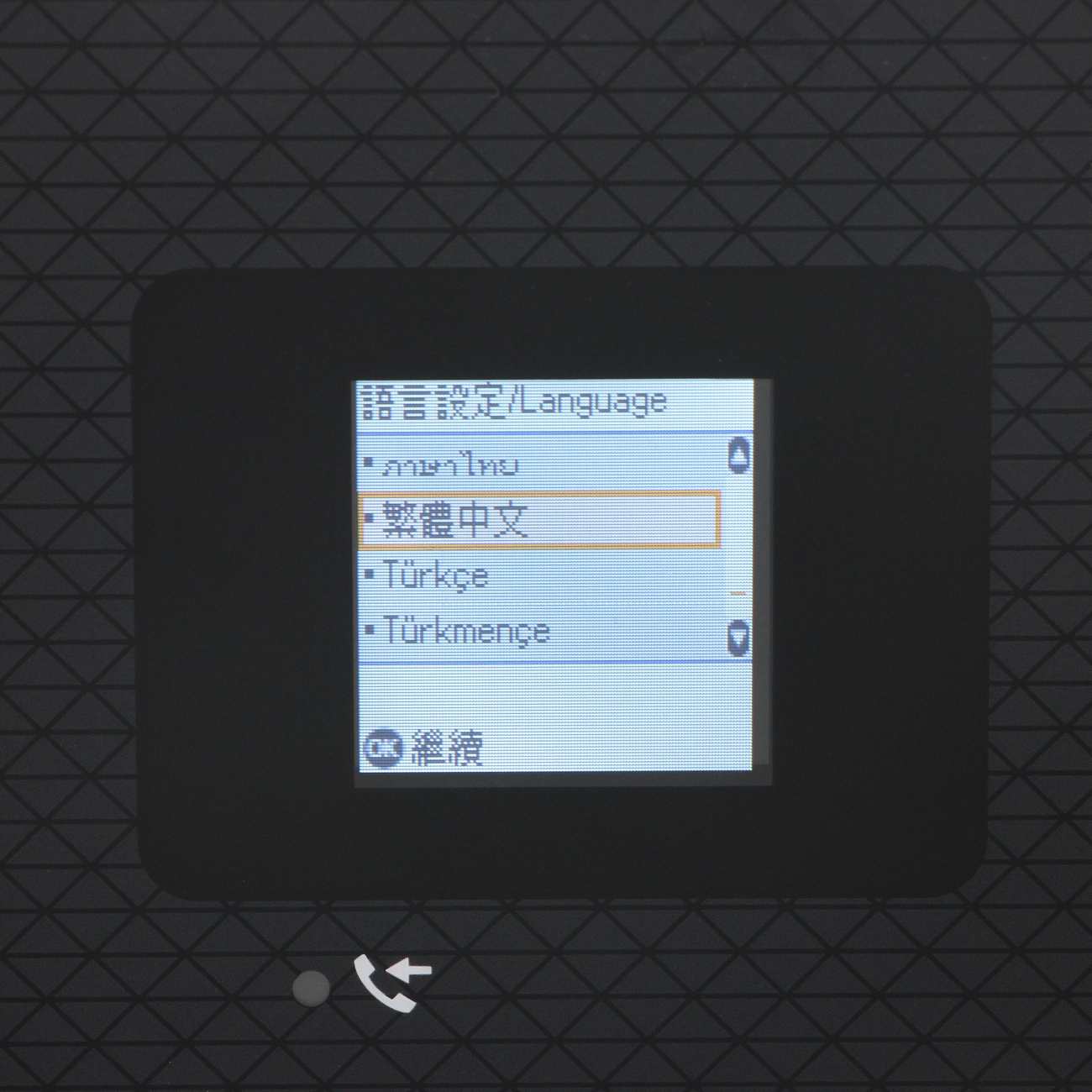
Зачем нужен встроенный цветной ЖК-дисплей с диагональю 1.45\"? Цветной дисплей упрощает управление устройством и настройку параметров печати, сканирования и копирования без подключения к компьютеру. Это ускоряет выполнение типовых задач и снижает вероятность ошибок при работе с МФУ.
Насколько полезны функции копира, сканера и факса в Epson L5290 для офиса? Копирование с разрешением до 1200×2400 dpi и сканирование с разрешением до 1200×2400 dpi расширяют спектр офисных задач. Скорость сканирования достигает 29 страниц в минуту в цвете, что ускоряет оцифровку документов. Функция факса с памятью на 100 номеров облегчает обмен информацией по телефону.
Как бренд EPSON и модель L5290 влияют на совместимость? EPSON L5290 работает с операционными системами Windows и Mac OS, а также поддерживает стандарты Wi-Fi 802.11b/g/n и Ethernet 10/100BASE-TX, что обеспечивает совместимость с офисным оборудованием. Пластиковые насадки на ёмкостях с чернилами могут отличаться в зависимости от региона, что важно учитывать при замене для корректной эксплуатации.
Советы по выбору принтера Хорошо подобранный принтер или МФУ экономит время, деньги и нервы при ежедневной печати. Мы собрали для вас полезные советы, чтобы было проще понять, какое устройство купить, и остаться довольными покупкой.
- Для начала определитесь, что вы будете печатать, чтобы правильно выбрать тип устройства. Для качественной цветной печати фотографий нужен струйный принтер, для быстрой и экономичной черно-белой печати документов – лазерный. Для печати полиграфической, рекламной, сувенирной продукции, а также профессиональных фото и картин на плотной бумаге, тканях, пластике и других основаниях нужен сублимационный принтер.
- Учитывайте формат бумаги, с которой будете работать: принтер с форматом A4 незаменим для стандартных повседневных задач, формат A3 – для печати чертежей и плакатов.
- Если важна скорость печати и не хочется ждать каждую страницу, для офиса выбирайте показатель 20-30 страниц в минуту, для домашнего использования достаточно 10-15 страниц в минуту.
- Чтобы текст и графика были четкими, учитывайте разрешение (количество точек на 1 дюйм). Для документов достаточно 600×600 dpi, для качественной печати фото и графики – не менее 1200×1200 dpi.
- Если вы планируете только черно-белую печать, не переплачивайте за цветной принтер. Для печати фото и презентаций учитывайте стоимость цветных картриджей. Экономичнее выбирать перезаправляемые картриджи, а если важно высокое качество цвета – лучше выбирать более дорогие оригинальные.
- Чтобы экономить бумагу и время на рутину, обратите внимание на функцию двусторонней печати.
- Чтобы дистанционно отдавать задания с любых устройств и каждый раз не подходить к принтеру, важна поддержка Wi-Fi. Поддержка облачной печати позволит работать удаленно.
- Чтобы сэкономить место и бюджет, выбирайте МФУ с принтером, сканером и копиром, что особенно важно для офиса.
Читать полностью
В чём преимущества скорости печати Epson L5290? Скорость до 33 страниц в минуту при чёрно-белой печати и до 15 страниц в минуту при цветной позволяет быстро справляться с большими объёмами документов. Это важно для офисов с интенсивным документооборотом, где время на печать влияет на эффективность работы.
Что даёт использование четырёхцветных картриджей в Epson L5290? Четыре отдельных картриджа обеспечивают точную цветопередачу и экономичный расход чернил. Такой подход позволяет заменять только исчерпавшийся цвет, снижая затраты на обслуживание и улучшая качество цветной печати и фотографий.
Зачем нужен встроенный цветной ЖК-дисплей с диагональю 1.45\"? Цветной дисплей упрощает управление устройством и настройку параметров печати, сканирования и копирования без подключения к компьютеру. Это ускоряет выполнение типовых задач и снижает вероятность ошибок при работе с МФУ.
Насколько полезны функции копира, сканера и факса в Epson L5290 для офиса? Копирование с разрешением до 1200×2400 dpi и сканирование с разрешением до 1200×2400 dpi расширяют спектр офисных задач. Скорость сканирования достигает 29 страниц в минуту в цвете, что ускоряет оцифровку документов. Функция факса с памятью на 100 номеров облегчает обмен информацией по телефону.
Как бренд EPSON и модель L5290 влияют на совместимость? EPSON L5290 работает с операционными системами Windows и Mac OS, а также поддерживает стандарты Wi-Fi 802.11b/g/n и Ethernet 10/100BASE-TX, что обеспечивает совместимость с офисным оборудованием. Пластиковые насадки на ёмкостях с чернилами могут отличаться в зависимости от региона, что важно учитывать при замене для корректной эксплуатации.
Советы по выбору принтера Правильно подобранный принтер или МФУ экономит время, деньги и нервы при ежедневной печати. Мы собрали для вас полезные советы, чтобы было проще понять, какое устройство выбрать, и остаться довольными покупкой.
- Для начала определитесь, что вы будете печатать, чтобы правильно выбрать тип устройства. Для качественной цветной печати фотографий нужен струйный принтер, для быстрой и экономичной черно-белой печати документов – лазерный. Для печати полиграфической, рекламной, сувенирной продукции, а также профессиональных фото и картин на плотной бумаге, тканях, пластике и других основаниях нужен сублимационный принтер.
- Учитывайте формат бумаги, с которой будете работать: принтер с форматом A4 незаменим для стандартных повседневных задач, формат A3 – для печати чертежей и плакатов.
- Если важна скорость печати и не хочется ждать каждую страницу, для офиса выбирайте показатель 20-30 страниц в минуту, для домашнего использования достаточно 10-15 страниц в минуту.
- Чтобы текст и графика были четкими, учитывайте разрешение (количество точек на 1 дюйм). Для документов достаточно 600×600 dpi, для качественной печати фото и графики – не менее 1200×1200 dpi.
- Если вы планируете только черно-белую печать, не переплачивайте за цветной принтер. Для печати фото и презентаций учитывайте стоимость цветных картриджей. Экономичнее выбирать перезаправляемые картриджи, а если важно высокое качество цвета – лучше выбирать более дорогие оригинальные.
- Чтобы экономить бумагу и время на рутину, обратите внимание на функцию двусторонней печати.
- Чтобы дистанционно отдавать задания с любых устройств и каждый раз не подходить к принтеру, важна поддержка Wi-Fi. Поддержка облачной печати позволит работать удаленно.
- Чтобы сэкономить место и бюджет, выбирайте МФУ с принтером, сканером и копиром, что особенно важно для офиса.
Читать полностью
В чём преимущества скорости печати Epson L5290? Скорость до 33 страниц в минуту при чёрно-белой печати и до 15 страниц в минуту при цветной позволяет быстро справляться с большими объёмами документов. Это важно для офисов с интенсивным документооборотом, где время на печать влияет на эффективность работы.
Что даёт использование четырёхцветных картриджей в Epson L5290? Четыре отдельных картриджа обеспечивают точную цветопередачу и экономичный расход чернил. Такой подход позволяет заменять только исчерпавшийся цвет, снижая затраты на обслуживание и улучшая качество цветной печати и фотографий.
Зачем нужен встроенный цветной ЖК-дисплей с диагональю 1.45\"? Цветной дисплей упрощает управление устройством и настройку параметров печати, сканирования и копирования без подключения к компьютеру. Это ускоряет выполнение типовых задач и снижает вероятность ошибок при работе с МФУ.
Насколько полезны функции копира, сканера и факса в Epson L5290 для офиса? Копирование с разрешением до 1200×2400 dpi и сканирование с разрешением до 1200×2400 dpi расширяют спектр офисных задач. Скорость сканирования достигает 29 страниц в минуту в цвете, что ускоряет оцифровку документов. Функция факса с памятью на 100 номеров облегчает обмен информацией по телефону.
Как бренд EPSON и модель L5290 влияют на совместимость? EPSON L5290 работает с операционными системами Windows и Mac OS, а также поддерживает стандарты Wi-Fi 802.11b/g/n и Ethernet 10/100BASE-TX, что обеспечивает совместимость с офисным оборудованием. Пластиковые насадки на ёмкостях с чернилами могут отличаться в зависимости от региона, что важно учитывать при замене для корректной эксплуатации.
Советы по выбору принтера Правильно подобранный принтер или МФУ экономит время, деньги и нервы при ежедневной печати. Мы собрали для вас полезные советы, чтобы было проще понять, какое устройство выбрать, и остаться довольными покупкой.
- Для начала определитесь, что вы будете печатать, чтобы правильно выбрать тип устройства. Для качественной цветной печати фотографий нужен струйный принтер, для быстрой и экономичной черно-белой печати документов – лазерный. Для печати полиграфической, рекламной, сувенирной продукции, а также профессиональных фото и картин на плотной бумаге, тканях, пластике и других основаниях нужен сублимационный принтер.
- Учитывайте формат бумаги, с которой будете работать: принтер с форматом A4 незаменим для стандартных повседневных задач, формат A3 – для печати чертежей и плакатов.
- Если важна скорость печати и не хочется ждать каждую страницу, для офиса выбирайте показатель 20-30 страниц в минуту, для домашнего использования достаточно 10-15 страниц в минуту.
- Чтобы текст и графика были четкими, учитывайте разрешение (количество точек на 1 дюйм). Для документов достаточно 600×600 dpi, для качественной печати фото и графики – не менее 1200×1200 dpi.
- Если вы планируете только черно-белую печать, не переплачивайте за цветной принтер. Для печати фото и презентаций учитывайте стоимость цветных картриджей. Экономичнее выбирать перезаправляемые картриджи, а если важно высокое качество цвета – лучше выбирать более дорогие оригинальные.
- Чтобы экономить бумагу и время на рутину, обратите внимание на функцию двусторонней печати.
- Чтобы дистанционно отдавать задания с любых устройств и каждый раз не подходить к принтеру, важна поддержка Wi-Fi. Поддержка облачной печати позволит работать удаленно.
- Чтобы сэкономить место и бюджет, выбирайте МФУ с принтером, сканером и копиром, что особенно важно для офиса.
Читать полностью
2.5
Достоинства: Принтер отличный
Недостатки: Пока не заметил
Комментарий: Менее месяца эксплуатация. Покупал для дома. Инструкция в комплекте, шнур в комплекте, настройка заняла минут 30, печатает как с ноутбука так и с телефона. Дети довольные, ежедневно новые расскраскам. В отзывах пишут что при первой загрузке половина чернил ушло на головку, это не так.
5
Достоинства: компактный внешний вид черный цвет
Недостатки: громкий
Комментарий: хотелось бы отметить следующие моменты первое с коропки нет европейского шнура благо он идет подарком отдельно от комплекта второй момент очень сложная настройка при своей простоте перваначального запуска,не подлавливает WiFi сигнал,вобщем есть небольшие танцы с бубмнами,но в целом вроде печатает будем наблюдать.
5
Достоинства: Качественная печать
Недостатки: Нету
Комментарий: У нас оба ребенка студенты, им часто приходится что-то печатать. Так что купили принтер для дома. Качество печати хорошее. Ничего не полосит, не размывается. Отдельный плюс за то, что можно делать копии и сканы. Принтер понравился, дети довольны
5
Достоинства: Быстрый, качественная цветная печать
Недостатки: Нет
Комментарий: Принтер порадовал своим качеством.Ничего особенного не ожидал, но в итоге результат удивил. Хочу отметить скорость и качество печати.Цветные фотографии выглядят качественно, цвета яркие и насыщенные. Ничего не плывет. Да и печатает быстро.
5
Достоинства: Отличное мфу.
Недостатки: Нет
Комментарий: Брала для работы, под мои запросы подходит просто идеально. Печатает быстро и качественно, не мажет бумагу, листы не слипаются. В использовании проще простого, разобралась быстро во всем.
5
Достоинства: Удаленная печать со смартфона
Недостатки: Без недостатков
Комментарий: О покупке этого устройства не пожалели. Покупали для дома. Хорошо печатает, быстро и качественно. Сканы и копии тоже получаются четкимии яркими. Приятный бонус - удобная печать прямо со смартфона через вай фай.
5
Достоинства: Беспроводное подключение по вай фай, полный набор нужных функций для работы с большим объёмом документов. При этом скорость печати высокая, габариты совсем не большие, внешний вид солидный, строгий. Управление простое и понятное.
Недостатки: нет
Комментарий: Принтер покупался для дома - много работы выполняю, да детям уроки распечатывать, документы домашние и т. д. Отлично справляется со своими функциями. Не шумит, не греется, отлично подключается по фай фаю к устройствам. Печать фотографий тоже не подвела - были проекты в школе, так ребёнок первое место занял со своими авторскими буклетиками. Цена не такая бюджетная, как хотелось бы, но по опыту работы с ним - вполне понятная..
5
Достоинства: Подключение к Wi-Fi Direct и Ethernet. Управление со смартфона.
Недостатки: Без минусов.
Комментарий: Надежное МФУ, которое меня не подводило. Можно установить приложение Epson Smart Panel и настраивать устройство с телефона. Печатает хорошо и быстро. Текст пропечатывает вообще оперативно. Все свои функции выполняет.
5
Достоинства: Печать отличная, вай фай модуль
Недостатки: Да вроде нет
Комментарий: Очень хорошее качество печати. Печатаем много, так как семья большая – одном доклад в школу, другому раскраску в садик, третьему билеты к экзамену, себе периодически сканы документов делаю либо ксерокопии. МФУ у нас востребовано ежедневно. К тому же у него есть функция подключения через вай фай. Я могу просто подключиться напрямую и прямо с телефона послать в печать все что нужно. Это очень удобно.
5
Достоинства: Удобное управление, возможность индивидуальной настройки
Недостатки: Нет
Комментарий: Хороший универсальный прибор. Подойдёт как для домашнего использования, так и для применения в офисе. У прибора простое и понятное управление. Среди преимуществ модели - возможность выставления индивидуальных настроек. Качество печати у этого устройства на высоте. Я сравнивал с премиальными моделями - такая же четкость и яркость. Очень хорошо, что у этого прибора пониженный расход краски. А это значит, что прибор не только качественный, но и экономичный.
5
Достоинства: Вся цветная печать выглядит отлично. Цвета сочные и вполне отвечают тому, что я вижу на своем мониторе. Особенно, если печатать на глянцевой фотобумаге.
Недостатки: нет
Комментарий: В сравнении с аналогами принтер действительно бережлив, если говорить о расходе краски. Купил его около месяца назад и судя по данным, краски в картридже еще больше половины. Хотя печатаю бывает прилично, практически ежедневно. Самое удобное, что принтер поддерживает беспроводную печать. А это очень сильно избавляет от проводов на столе и вокруг него. Подача бумаги автоматическая, в том числе при ксерокопировании документов. Никогда больше половины от указанной нормы бумаги я не кладу.
5
Достоинства: Фронтальные чернильные емкости, большой дисплей и экономичность по электроэнергии.
Недостатки: Нет.
Комментарий: Мфу хорошо справляется с поставленными задачами, дает четкую и яркую картинку, Печать идет быстро, краска ложится хорошо и ровно. В лотке помещается много листов. Фотографии выходят как в профессиональной фотостудии. Управлять мфу просто, так как все надписи и обозначения понятные, на дисплее обозначаются все шаги.