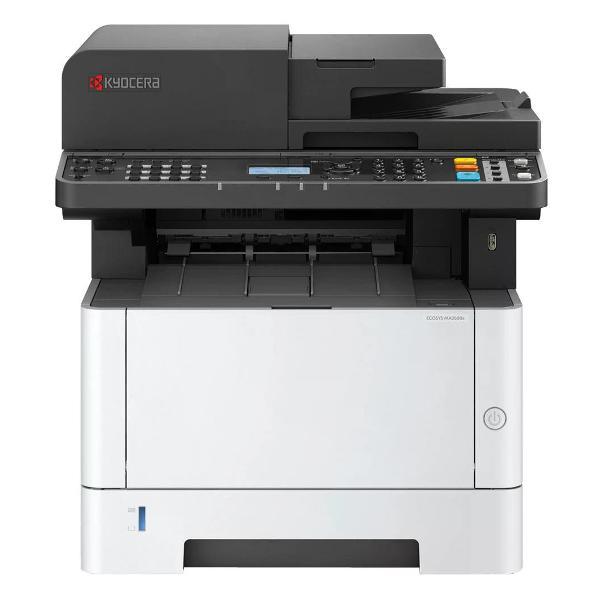
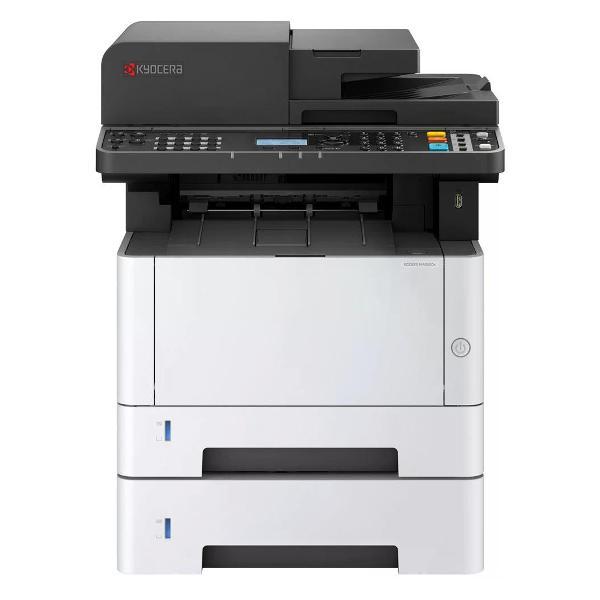
Лазер МФУ Kyocera Ecosys MA3500X 110C3G3NL0 (110C3G3NL0)
citilink.ru
44 990 ₽
вчера
regard.ru
39 910 ₽
вчера
dns-shop.ru
44 999 ₽
09.10
mvideo.ru
75 584 ₽
19.08
Вес: 18.5 кг
Максимальный формат печати: A4
Скорость печати ч/б: 35 стр/мин
Нагрузка принтера: 50000 стр/мес
Печатающий тип: Белый
Интерфейс связи с ПК: USB 2.0; LAN
Цвет: Белый
МФУ лазерное Kyocera Ecosys MA3500x сочетает функции принтера, копира и сканера, что подходит для малого и среднего офиса. Аппарат работает с форматом A4 и поддерживает черно-белую печать с разрешением 1200×1200 dpi. Модель оснащена автоподатчиком и несколькими лотками для удобства подачи бумаги.
В чём преимущества скорости печати у Kyocera Ecosys MA3500x? Скорость до 35 страниц в минуту при черно-белой печати ускоряет обработку больших объёмов документов. При двусторонней печати скорость достигает 17.5 стр/мин, что сокращает время выполнения заданий и снижает расход бумаги.
Как автоподатчик оригиналов улучшает работу с документами? Автоподатчик на 50 листов упрощает сканирование и копирование многостраничных документов без ручной подачи каждой страницы. Это удобно при интенсивном документообороте.
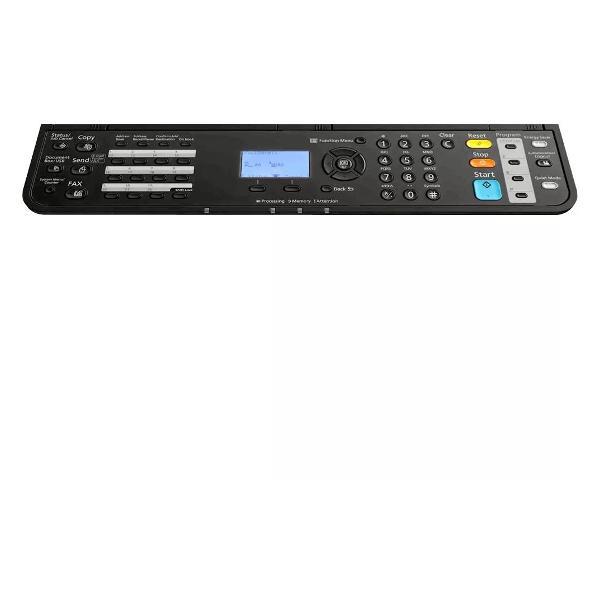
Зачем нужен встроенный ЖК-дисплей в MA3500x? Монохромный ЖК-дисплей с пятью строками по 21 символу облегчает управление устройством и настройку параметров печати, сканирования и копирования без подключения к компьютеру.
Насколько важна поддержка интерфейсов и языков управления у KYOCERA MA3500x? Ethernet (RJ-45), USB и USB Type-A обеспечивают стабильное проводное подключение к сети и компьютерам. Поддержка языков управления, включая PCL 6, KPDL3 и PDF Direct Print, расширяет совместимость с разным программным обеспечением и операционными системами.
Чем полезны лазерная печать и ресурс картриджа в Ecosys MA3500x? Лазерная печать создаёт чёткое изображение с разрешением 1200×1200 dpi, а ресурс картриджа TK-1250 на 3000 страниц снижает частоту замены расходных материалов. Стартовый картридж рассчитан на 1000 страниц, что позволяет быстро начать работу.
Важно: не выбрасывайте коробку до обнаружения админ-пароля, который находится на отдельном листе или стикере на задней части устройства.
Советы по выбору принтера Хорошо подобранный принтер или МФУ экономит время, деньги и нервы при ежедневной печати. Мы собрали для вас полезные советы, чтобы было проще понять, какое устройство купить, и остаться довольными покупкой.
Читать полностью
В чём преимущества скорости печати у Kyocera Ecosys MA3500x? Скорость до 35 страниц в минуту при черно-белой печати ускоряет обработку больших объёмов документов. При двусторонней печати скорость достигает 17.5 стр/мин, что сокращает время выполнения заданий и снижает расход бумаги.
Как автоподатчик оригиналов улучшает работу с документами? Автоподатчик на 50 листов упрощает сканирование и копирование многостраничных документов без ручной подачи каждой страницы. Это удобно при интенсивном документообороте.
Зачем нужен встроенный ЖК-дисплей в MA3500x? Монохромный ЖК-дисплей с пятью строками по 21 символу облегчает управление устройством и настройку параметров печати, сканирования и копирования без подключения к компьютеру.
Насколько важна поддержка интерфейсов и языков управления у KYOCERA MA3500x? Ethernet (RJ-45), USB и USB Type-A обеспечивают стабильное проводное подключение к сети и компьютерам. Поддержка языков управления, включая PCL 6, KPDL3 и PDF Direct Print, расширяет совместимость с разным программным обеспечением и операционными системами.
Чем полезны лазерная печать и ресурс картриджа в Ecosys MA3500x? Лазерная печать создаёт чёткое изображение с разрешением 1200×1200 dpi, а ресурс картриджа TK-1250 на 3000 страниц снижает частоту замены расходных материалов. Стартовый картридж рассчитан на 1000 страниц, что позволяет быстро начать работу.
Важно: не выбрасывайте коробку до обнаружения админ-пароля, который находится на отдельном листе или стикере на задней части устройства.
Советы по выбору принтера Хорошо подобранный принтер или МФУ экономит время, деньги и нервы при ежедневной печати. Мы собрали для вас полезные советы, чтобы было проще понять, какое устройство купить, и остаться довольными покупкой.
- Для начала определитесь, что вы будете печатать, чтобы правильно выбрать тип устройства. Для качественной цветной печати фотографий нужен струйный принтер, для быстрой и экономичной черно-белой печати документов – лазерный. Для печати полиграфической, рекламной, сувенирной продукции, а также профессиональных фото и картин на плотной бумаге, тканях, пластике и других основаниях нужен сублимационный принтер.
- Учитывайте формат бумаги, с которой будете работать: принтер с форматом A4 незаменим для стандартных повседневных задач, формат A3 – для печати чертежей и плакатов.
- Если важна скорость печати и не хочется ждать каждую страницу, для офиса выбирайте показатель 20-30 страниц в минуту, для домашнего использования достаточно 10-15 страниц в минуту.
- Чтобы текст и графика были четкими, учитывайте разрешение (количество точек на 1 дюйм). Для документов достаточно 600×600 dpi, для качественной печати фото и графики – не менее 1200×1200 dpi.
- Если вы планируете только черно-белую печать, не переплачивайте за цветной принтер. Для печати фото и презентаций учитывайте стоимость цветных картриджей. Экономичнее выбирать перезаправляемые картриджи, а если важно высокое качество цвета – лучше выбирать более дорогие оригинальные.
- Чтобы экономить бумагу и время на рутину, обратите внимание на функцию двусторонней печати.
- Чтобы дистанционно отдавать задания с любых устройств и каждый раз не подходить к принтеру, важна поддержка Wi-Fi. Поддержка облачной печати позволит работать удаленно.
- Чтобы сэкономить место и бюджет, выбирайте МФУ с принтером, сканером и копиром, что особенно важно для офиса.
Читать полностью
МФУ лазерное Kyocera Ecosys MA3500x сочетает функции принтера, копира и сканера, что подходит для малого и среднего офиса. Аппарат работает с форматом A4 и поддерживает черно-белую печать с разрешением 1200×1200 dpi. Модель оснащена автоподатчиком и несколькими лотками для удобства подачи бумаги.
В чём преимущества скорости печати у Kyocera Ecosys MA3500x? Скорость до 35 страниц в минуту при черно-белой печати ускоряет обработку больших объёмов документов. При двусторонней печати скорость достигает 17.5 стр/мин, что сокращает время выполнения заданий и снижает расход бумаги.
Как автоподатчик оригиналов улучшает работу с документами? Автоподатчик на 50 листов упрощает сканирование и копирование многостраничных документов без ручной подачи каждой страницы. Это удобно при интенсивном документообороте.
Зачем нужен встроенный ЖК-дисплей в MA3500x? Монохромный ЖК-дисплей с пятью строками по 21 символу облегчает управление устройством и настройку параметров печати, сканирования и копирования без подключения к компьютеру.
Насколько важна поддержка интерфейсов и языков управления у KYOCERA MA3500x? Ethernet (RJ-45), USB и USB Type-A обеспечивают стабильное проводное подключение к сети и компьютерам. Поддержка языков управления, включая PCL 6, KPDL3 и PDF Direct Print, расширяет совместимость с разным программным обеспечением и операционными системами.
Чем полезны лазерная печать и ресурс картриджа в Ecosys MA3500x? Лазерная печать создаёт чёткое изображение с разрешением 1200×1200 dpi, а ресурс картриджа TK-1250 на 3000 страниц снижает частоту замены расходных материалов. Стартовый картридж рассчитан на 1000 страниц, что позволяет быстро начать работу.
Важно: не выбрасывайте коробку до обнаружения админ-пароля, который находится на отдельном листе или стикере на задней части устройства.
Советы по выбору принтера Правильно подобранный принтер или МФУ экономит время, деньги и нервы при ежедневной печати. Мы собрали для вас полезные советы, чтобы было проще понять, какое устройство выбрать, и остаться довольными покупкой.
Читать полностью
В чём преимущества скорости печати у Kyocera Ecosys MA3500x? Скорость до 35 страниц в минуту при черно-белой печати ускоряет обработку больших объёмов документов. При двусторонней печати скорость достигает 17.5 стр/мин, что сокращает время выполнения заданий и снижает расход бумаги.
Как автоподатчик оригиналов улучшает работу с документами? Автоподатчик на 50 листов упрощает сканирование и копирование многостраничных документов без ручной подачи каждой страницы. Это удобно при интенсивном документообороте.
Зачем нужен встроенный ЖК-дисплей в MA3500x? Монохромный ЖК-дисплей с пятью строками по 21 символу облегчает управление устройством и настройку параметров печати, сканирования и копирования без подключения к компьютеру.
Насколько важна поддержка интерфейсов и языков управления у KYOCERA MA3500x? Ethernet (RJ-45), USB и USB Type-A обеспечивают стабильное проводное подключение к сети и компьютерам. Поддержка языков управления, включая PCL 6, KPDL3 и PDF Direct Print, расширяет совместимость с разным программным обеспечением и операционными системами.
Чем полезны лазерная печать и ресурс картриджа в Ecosys MA3500x? Лазерная печать создаёт чёткое изображение с разрешением 1200×1200 dpi, а ресурс картриджа TK-1250 на 3000 страниц снижает частоту замены расходных материалов. Стартовый картридж рассчитан на 1000 страниц, что позволяет быстро начать работу.
Важно: не выбрасывайте коробку до обнаружения админ-пароля, который находится на отдельном листе или стикере на задней части устройства.
Советы по выбору принтера Правильно подобранный принтер или МФУ экономит время, деньги и нервы при ежедневной печати. Мы собрали для вас полезные советы, чтобы было проще понять, какое устройство выбрать, и остаться довольными покупкой.
- Для начала определитесь, что вы будете печатать, чтобы правильно выбрать тип устройства. Для качественной цветной печати фотографий нужен струйный принтер, для быстрой и экономичной черно-белой печати документов – лазерный. Для печати полиграфической, рекламной, сувенирной продукции, а также профессиональных фото и картин на плотной бумаге, тканях, пластике и других основаниях нужен сублимационный принтер.
- Учитывайте формат бумаги, с которой будете работать: принтер с форматом A4 незаменим для стандартных повседневных задач, формат A3 – для печати чертежей и плакатов.
- Если важна скорость печати и не хочется ждать каждую страницу, для офиса выбирайте показатель 20-30 страниц в минуту, для домашнего использования достаточно 10-15 страниц в минуту.
- Чтобы текст и графика были четкими, учитывайте разрешение (количество точек на 1 дюйм). Для документов достаточно 600×600 dpi, для качественной печати фото и графики – не менее 1200×1200 dpi.
- Если вы планируете только черно-белую печать, не переплачивайте за цветной принтер. Для печати фото и презентаций учитывайте стоимость цветных картриджей. Экономичнее выбирать перезаправляемые картриджи, а если важно высокое качество цвета – лучше выбирать более дорогие оригинальные.
- Чтобы экономить бумагу и время на рутину, обратите внимание на функцию двусторонней печати.
- Чтобы дистанционно отдавать задания с любых устройств и каждый раз не подходить к принтеру, важна поддержка Wi-Fi. Поддержка облачной печати позволит работать удаленно.
- Чтобы сэкономить место и бюджет, выбирайте МФУ с принтером, сканером и копиром, что особенно важно для офиса.
Читать полностью
Отзывов пока нет