Проводная мышь Genius Dx Mini Black 31010025400
 4.7
31010025400
4.7
31010025400
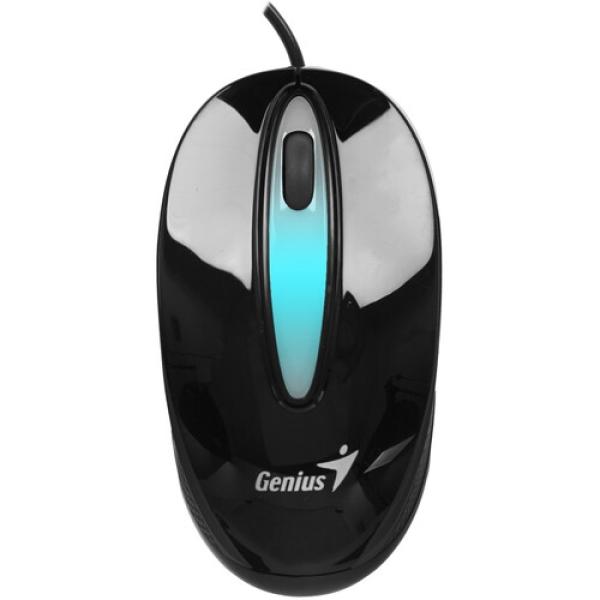
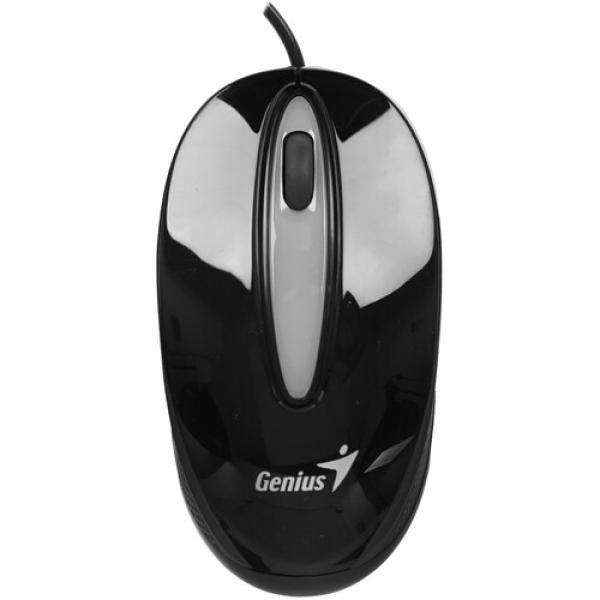
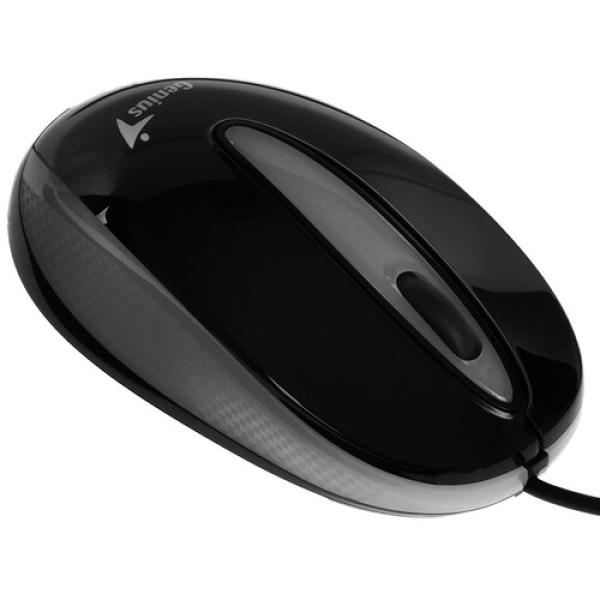
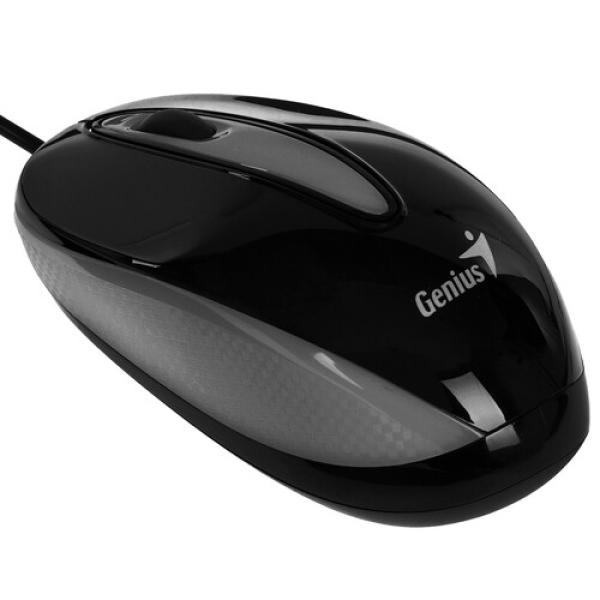
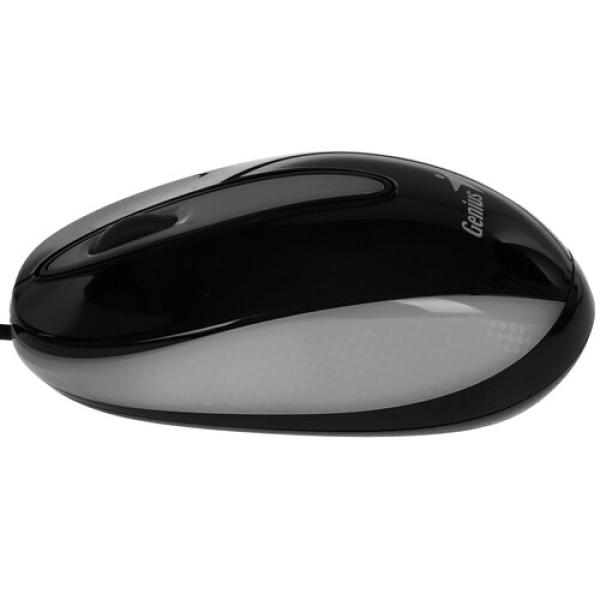
Цвет: Черный
Grip: Для правой и левой руки
Вид мыши: Симметричный
Особенности: Проводное подключение
У мыши проводной Genius DX-Mini предусмотрено 3 кнопки, включая колесо прокрутки. Их нажатие сопровождается характерным щелчком. Оптический светодиодный сенсор обладает разрешением в 1000 dpi, что обеспечивает точное и быстрое перемещение курсора на экране. Кабель длиной 1.8 м поддерживает стабильность сигнала при подключении мыши. Это исключает задержки и торможения в движениях курсора. Для подключения используется разъем USB Type-A.
Компьютерная мышь поддерживает интерфейс подключения USB.
Особенности модели GENIUS DX-Mini
- Проводное соединение обеспечивает стабильную связь с нулевой задержкой, не требует замены или подзарядки аккумуляторов – надежный выбор для игр и офисных компьютеров.
- Благодаря оптической технологии устройство корректно работает на большинстве матовых поверхностей и обеспечивает точное управление курсором для игр и повседневных задач.
- Универсальное разрешение сенсора 1000 dpi создает идеальный баланс между скоростью перемещения курсора по экрану и точностью позиционирования.
- Симметричный дизайн одинаково удобен как для правшей, так и для левшей, универсальное решение для любого пользователя.
Как правильно подобрать компьютерную мышь? Эксперты интернет-магазина «Ситилинк» подготовили рекомендации, которые помогут выбрать идеальную мышь под ваши задачи и образ жизни.
Какую мышь выбрать для игр?
Обращайте внимание на такие характеристики, как частота опроса и разрешение сенсора (DPI).
В играх, где важна скорость реакции, критична частота опроса порта. Значение 1000 Гц означает, что сенсор передает данные о положении мыши компьютеру каждую миллисекунду, обеспечивая минимальную задержку между движением и действием на экране. Разрешение сенсора (DPI) определяет, насколько быстро движется курсор: низкие значения (400–800) дают максимальную точность при прицеливании, высокие (1600–3200), характерные для игровой мыши, позволяют мгновенно разворачиваться без лишних движений кистью.
Какая мышь подойдет для графического дизайна?
Для вас будут иметь значение тип сенсора и настраиваемые значения DPI.
Для работы в графических редакторах критически важна предсказуемость движений. Оптические сенсоры обеспечивают более стабильное поведение на разных поверхностях по сравнению с лазерными, которые могут давать микроскопические искажения. Возможность точно настраивать DPI позволяет подобрать комфортную скорость курсора: низкие значения (400–800) нужны для аккуратного выделения пикселей или обводки контуров, более высокие – для быстрой навигации по рабочей области.
Как выбрать мышку для офиса, учебы и дома?
Учитывайте эргономику корпуса, тип и количество кнопок.
Для офисной работы важнее комфорт, чем экстремальная скорость. Если вы проводите за компьютером несколько часов в день, обратите внимание на удобную форму и тихий клик. Также полезны дополнительные кнопки – их можно настроить для копирования, вставки или переключения между вкладками. Простая настройка может заметно ускорить работу с документами и браузером.
Какая мышь подойдет для путешествий и работы в дороге?
Обратите внимание на тип подключения и стабильность сенсора.
Если вы часто работаете вне дома, выбирайте компактную беспроводную мышь с Bluetooth, которая не занимает USB-порт. Учитывайте также время автономной работы. Хорошая дорожная мышка может работать несколько месяцев от одной батареи или долго держать заряд аккумулятора, поэтому не подведет во время поездки или важной встречи. Сенсор должен стабильно работать на разных поверхностях без коврика, например, на стеклянных столах в кофейнях.
7 причин, почему возникает неудобство работы с мышью: советы по устранению дискомфорта В большинстве случаев проблемы связаны не с поломкой устройства, а с настройками, особенностями модели или поверхности.
Почему компьютер не видит беспроводную мышь?
Извлеките USB-приемник, перезагрузите компьютер и вставьте приемник заново – лучше в другой порт и напрямую, без USB-хаба. Некоторые модели мышек имеют кнопку сброса, которая перезагружает устройство и помогает восстановить соединение. Часто ситуация решается простой заменой батареек или подзарядкой аккумулятора.
Что делать, если беспроводная мышь теряет сигнал?
Старайтесь располагать USB-приемник ближе к мыши (не дальше 1–2 метров) и избегать металлических преград между ними. Держите USB-приемник подальше от роутера, мощных флешек и толстых проводов – они создают помехи и «забивают» сигнал.
Почему болит запястье при работе с мышкой?
При работе с обычной мышью запястье постоянно находится в изогнутом положении и давит на твердый стол, вызывая боль и онемение. Используйте коврик со специальной подушкой для запястья – он поддерживает руку и снимает лишнее давление.
Как избежать быстрой разрядки беспроводной мыши?
Проверьте все функциональные возможности вашего устройства. Возможно, в этой модели есть энергосберегающий режим или опция автоматического сна. Продлить время работы поможет отключение подсветки мышки, если вы не используете ее длительное время.
Почему тормозит курсор компьютерной мыши?
Стекло, лакированные столы и глянцевый пластик отражают свет оптического сенсора. Из-за этого датчик хуже «видит» текстуру, а курсор может останавливаться. Используйте коврик для мыши или просто положите под нее лист матовой бумаги.
Курсор мышки дергается или «летает» – как нормализовать работу?
Причина – в слишком высоком разрешении сенсора (DPI) для ваших задач. Снизьте чувствительность кнопкой на мышке или в настройках. Для точных работ (фотошоп, CAD) используйте низкий DPI, для навигации – высокий.
Что делать, если провод мыши путается, мешает, цепляется за край стола?
Используйте фиксаторы для проводов на клейкой основе или со стяжками. Они крепятся на корпус или стол – провод скользит внутри держателя, но не цепляется и не путается. Также закрепить шнур от мышки поможет обычный зажим для бумаг. Прикрепите его к краю стола и проденьте провод в металлические «ушки» зажима.
Читать полностью
5
Достоинства: Лёгкая, приятная подсветка.
5
Достоинства: Рекомендую.
Недостатки: Не обнаружены.
Комментарий: Дочь довольна.
3
Достоинства: Из хорошего только классический внешний вид и яркая раскраска. И, как не странно, тихие кнопки, вообще без щелчков при нажатии.
Недостатки: Если не вспоминать про \"слегка\" завышенную цену, то из минусов: дешевый пластик, неотключаемая мигалка внутри, ультра легкий вес. Скользящие ножки плохо приклеены, непонятно под какую поверхность разработаны - на голом столе и на тканевом коврике одинаково съезжают с места крепления. Работает только на однотонной поверхности. Отсутствие слышимых щелчков при нажатии одновременно минус - не понятно не нажал или комп не реагирует.
Комментарий: Для постоянной работы не пригодна, только для ноута, когда не хочется елозить по тачпаду.