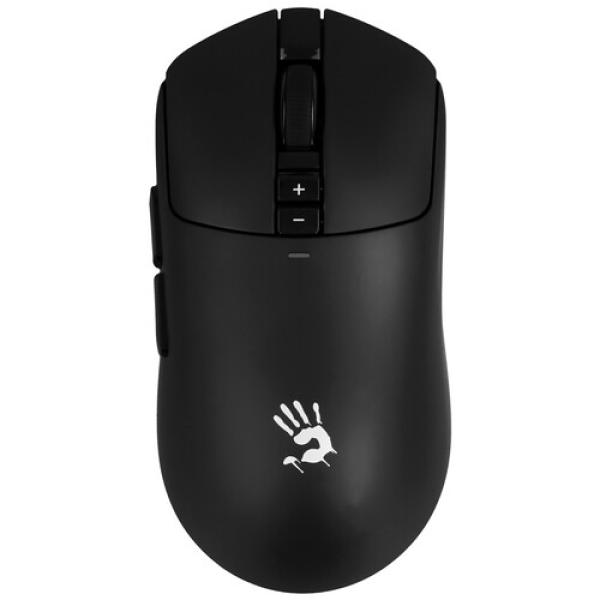
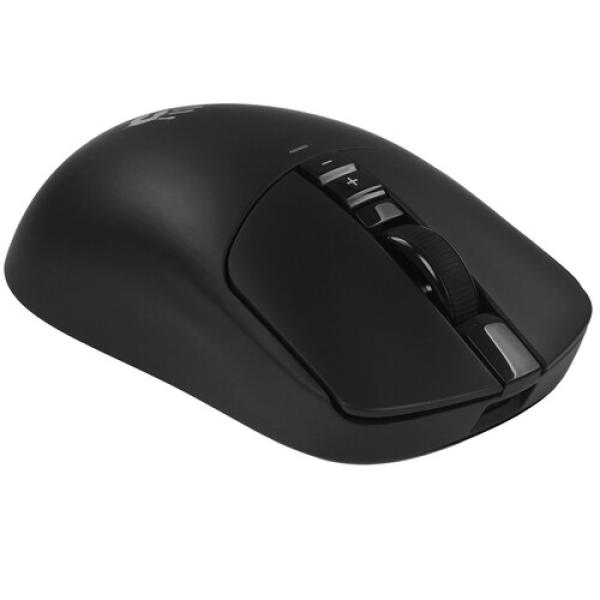
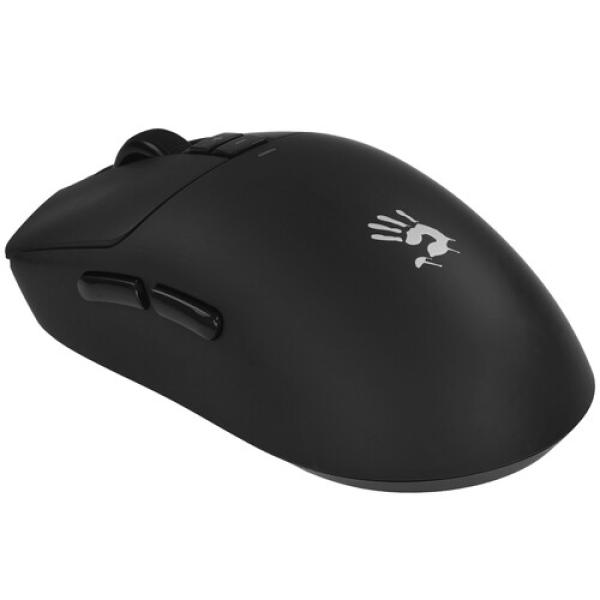
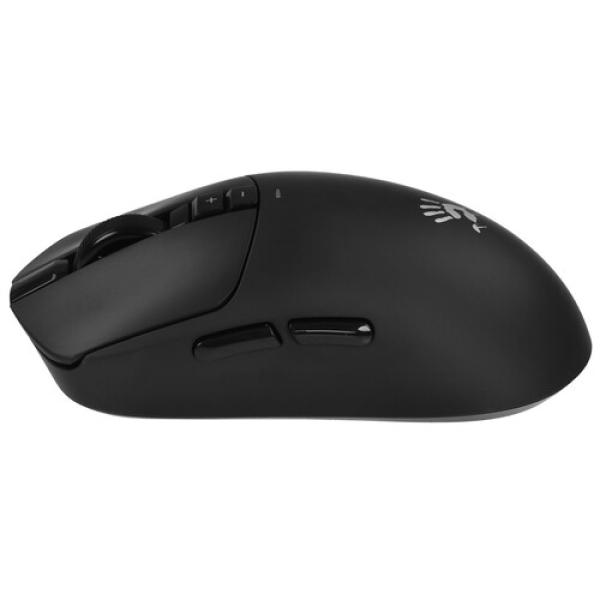
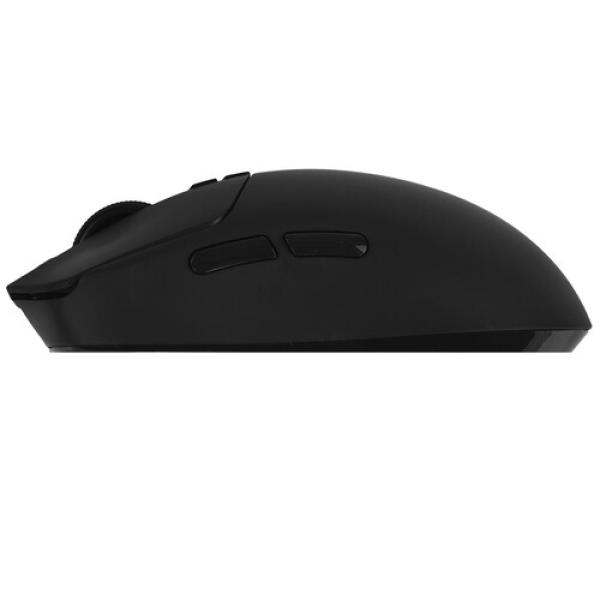
Беспроводная проводная мышь A4Tech Bloody R72 Pro Duo Black
citilink.ru
3 690 ₽
Вчера
regard.ru
4 020 ₽
27.04
dns-shop.ru
3 899 ₽
18.03
Беспроводные тип подключения: Радиоканал
Основной цвет: Черный
Захват: Для правой руки
Вида мыши: Симметричный
Подсветка: Нет
Особенности: Тканевая оплетка кабеля, Программируемые клавиши, Мышь встраиваемый памяти, Беспроводное подключение, Проводного соединения
Мышь беспроводная A4TECH Bloody R72 Pro точно реагирует на каждое движение, делает взаимодействие с компьютером четким и комфортным. Продуманная эргономика снижает нагрузку на кисть, позволяя полностью сосредоточиться на задачах.
Эксперты интернет-магазина «Ситилинк» подготовили рекомендации, которые помогут выбрать идеальную мышь под ваши задачи и образ жизни.
Выбираете мышь для игр?
Обращайте внимание на такие характеристики, как частота опроса и разрешение сенсора (DPI).
В играх, где важна скорость реакции, критична частота опроса порта. Значение 1000 Гц означает, что сенсор передает данные о положении мыши компьютеру каждую миллисекунду, обеспечивая минимальную задержку между движением и действием на экране. Разрешение сенсора (DPI) определяет, насколько быстро движется курсор: низкие значения (400–800) дают максимальную точность при прицеливании, высокие (1600–3200) позволяют мгновенно разворачиваться без лишних движений кистью.
Ищете мышь для графического дизайна?
Для вас будут иметь значение тип сенсора и настраиваемые значения DPI.
Для работы в графических редакторах критически важна предсказуемость движений. Оптические сенсоры обеспечивают более стабильное поведение на разных поверхностях по сравнению с лазерными, которые могут давать микроскопические искажения. Возможность точно настраивать DPI позволяет подобрать комфортную скорость курсора: низкие значения (400–800) нужны для аккуратного выделения пикселей или обводки контуров, более высокие – для быстрой навигации по рабочей области.
Нужна мышка для офиса, учебы и дома?
Учитывайте эргономику корпуса, тип и количество кнопок.
Для офисной работы важнее комфорт, чем экстремальная скорость. Если вы проводите за компьютером несколько часов в день, обратите внимание на удобную форму и тихий клик. Также полезны дополнительные кнопки – их можно настроить для копирования, вставки или переключения между вкладками. Простая настройка может заметно ускорить работу с документами и браузером.
Выбираете мышь для путешествий и работы в дороге?
Обратите внимание на тип подключения и стабильность сенсора.
Если вы часто работаете вне дома, выбирайте компактную беспроводную мышь с Bluetooth, которая не занимает USB-порт. Учитывайте также время автономной работы. Хорошая дорожная мышка может работать несколько месяцев от одной батареи или долго держать заряд аккумулятора, поэтому не подведет во время поездки или важной встречи. Сенсор должен стабильно работать на разных поверхностях без коврика, например, на стеклянных столах в кофейнях.
Беспроводное соединение поддерживает порядок на столе и не ограничивает движения длиной кабеля. Мышь удобно использовать для работы в дороге или на расстоянии от экрана, например, при подключении ноутбука к телевизору.
Благодаря оптической технологии устройство корректно работает на большинстве матовых поверхностей и обеспечивает точное управление курсором для игр и повседневных задач.
Экстремальное разрешение сенсора 26000 dpi рассчитано на киберспорт и профессиональную графику. Такой показатель обеспечивает максимальную скорость и точность движений – курсор буквально летает по экрану.
Симметричный дизайн одинаково удобен как для правшей, так и для левшей, универсальное решение для любого пользователя.
В большинстве случаев проблемы связаны не с поломкой устройства, а с настройками, особенностями модели или поверхности.
Компьютер не видит беспроводную мышь?
Извлеките USB-приемник, перезагрузите компьютер и вставьте приемник заново – лучше в другой порт и напрямую, без USB-хаба. Некоторые модели мышек имеют кнопку сброса, которая перезагружает устройство и помогает восстановить соединение. Часто ситуация решается простой заменой батареек или подзарядкой аккумулятора.
Что делать, если беспроводная мышь теряет сигнал?
Старайтесь располагать USB-приемник ближе к мыши (не дальше 1–2 метров) и избегать металлических преград между ними. Держите USB-приемник подальше от роутера, мощных флешек и толстых проводов – они создают помехи и «забивают» сигнал.
Почему болит запястье при работе с мышкой?
При работе с обычной мышью запястье постоянно находится в изогнутом положении и давит на твердый стол, вызывая боль и онемение. Купите коврик со специальной подушкой для запястья – он поддерживает руку и снимает лишнее давление.
Как избежать быстрой разрядки беспроводной мыши?
Проверьте все функциональные возможности вашего устройства. Возможно, в этой модели есть энергосберегающий режим или опция автоматического сна. Продлить время работы поможет отключение подсветки мышки, если вы не используете ее длительное время.
Курсор тормозит, мышь не едет – знакомо?
Стекло, лакированные столы и глянцевый пластик отражают свет оптического сенсора. Из-за этого датчик хуже «видит» текстуру, а курсор может останавливаться. Используйте коврик для мыши или просто положите под нее лист матовой бумаги.
Курсор дергается или «летает» – как нормализовать работу?
Причина – в слишком высоком разрешении сенсора (DPI) для ваших задач. Снизьте чувствительность кнопкой на мышке или в настройках. Для точных работ (фотошоп, CAD) используйте низкий DPI, для навигации – высокий.
Провод мыши путается, мешает, цепляется за край стола?
Используйте фиксаторы для проводов на клейкой основе или со стяжками. Они крепятся на корпус или стол – провод скользит внутри держателя, но не цепляется и не путается. Также закрепить шнур от мышки поможет обычный зажим для бумаг. Прикрепите его к краю стола и проденьте провод в металлические «ушки» зажима.
Эксперты интернет-магазина «Ситилинк» подготовили рекомендации, которые помогут выбрать идеальную мышь под ваши задачи и образ жизни.
Выбираете мышь для игр?
Обращайте внимание на такие характеристики, как частота опроса и разрешение сенсора (DPI).
В играх, где важна скорость реакции, критична частота опроса порта. Значение 1000 Гц означает, что сенсор передает данные о положении мыши компьютеру каждую миллисекунду, обеспечивая минимальную задержку между движением и действием на экране. Разрешение сенсора (DPI) определяет, насколько быстро движется курсор: низкие значения (400–800) дают максимальную точность при прицеливании, высокие (1600–3200) позволяют мгновенно разворачиваться без лишних движений кистью.
Ищете мышь для графического дизайна?
Для вас будут иметь значение тип сенсора и настраиваемые значения DPI.
Для работы в графических редакторах критически важна предсказуемость движений. Оптические сенсоры обеспечивают более стабильное поведение на разных поверхностях по сравнению с лазерными, которые могут давать микроскопические искажения. Возможность точно настраивать DPI позволяет подобрать комфортную скорость курсора: низкие значения (400–800) нужны для аккуратного выделения пикселей или обводки контуров, более высокие – для быстрой навигации по рабочей области.
Нужна мышка для офиса, учебы и дома?
Учитывайте эргономику корпуса, тип и количество кнопок.
Для офисной работы важнее комфорт, чем экстремальная скорость. Если вы проводите за компьютером несколько часов в день, обратите внимание на удобную форму и тихий клик. Также полезны дополнительные кнопки – их можно настроить для копирования, вставки или переключения между вкладками. Простая настройка может заметно ускорить работу с документами и браузером.
Выбираете мышь для путешествий и работы в дороге?
Обратите внимание на тип подключения и стабильность сенсора.
Если вы часто работаете вне дома, выбирайте компактную беспроводную мышь с Bluetooth, которая не занимает USB-порт. Учитывайте также время автономной работы. Хорошая дорожная мышка может работать несколько месяцев от одной батареи или долго держать заряд аккумулятора, поэтому не подведет во время поездки или важной встречи. Сенсор должен стабильно работать на разных поверхностях без коврика, например, на стеклянных столах в кофейнях.
Беспроводное соединение поддерживает порядок на столе и не ограничивает движения длиной кабеля. Мышь удобно использовать для работы в дороге или на расстоянии от экрана, например, при подключении ноутбука к телевизору.
Благодаря оптической технологии устройство корректно работает на большинстве матовых поверхностей и обеспечивает точное управление курсором для игр и повседневных задач.
Экстремальное разрешение сенсора 26000 dpi рассчитано на киберспорт и профессиональную графику. Такой показатель обеспечивает максимальную скорость и точность движений – курсор буквально летает по экрану.
Симметричный дизайн одинаково удобен как для правшей, так и для левшей, универсальное решение для любого пользователя.
В большинстве случаев проблемы связаны не с поломкой устройства, а с настройками, особенностями модели или поверхности.
Компьютер не видит беспроводную мышь?
Извлеките USB-приемник, перезагрузите компьютер и вставьте приемник заново – лучше в другой порт и напрямую, без USB-хаба. Некоторые модели мышек имеют кнопку сброса, которая перезагружает устройство и помогает восстановить соединение. Часто ситуация решается простой заменой батареек или подзарядкой аккумулятора.
Что делать, если беспроводная мышь теряет сигнал?
Старайтесь располагать USB-приемник ближе к мыши (не дальше 1–2 метров) и избегать металлических преград между ними. Держите USB-приемник подальше от роутера, мощных флешек и толстых проводов – они создают помехи и «забивают» сигнал.
Почему болит запястье при работе с мышкой?
При работе с обычной мышью запястье постоянно находится в изогнутом положении и давит на твердый стол, вызывая боль и онемение. Купите коврик со специальной подушкой для запястья – он поддерживает руку и снимает лишнее давление.
Как избежать быстрой разрядки беспроводной мыши?
Проверьте все функциональные возможности вашего устройства. Возможно, в этой модели есть энергосберегающий режим или опция автоматического сна. Продлить время работы поможет отключение подсветки мышки, если вы не используете ее длительное время.
Курсор тормозит, мышь не едет – знакомо?
Стекло, лакированные столы и глянцевый пластик отражают свет оптического сенсора. Из-за этого датчик хуже «видит» текстуру, а курсор может останавливаться. Используйте коврик для мыши или просто положите под нее лист матовой бумаги.
Курсор дергается или «летает» – как нормализовать работу?
Причина – в слишком высоком разрешении сенсора (DPI) для ваших задач. Снизьте чувствительность кнопкой на мышке или в настройках. Для точных работ (фотошоп, CAD) используйте низкий DPI, для навигации – высокий.
Провод мыши путается, мешает, цепляется за край стола?
Используйте фиксаторы для проводов на клейкой основе или со стяжками. Они крепятся на корпус или стол – провод скользит внутри держателя, но не цепляется и не путается. Также закрепить шнур от мышки поможет обычный зажим для бумаг. Прикрепите его к краю стола и проденьте провод в металлические «ушки» зажима.
Отзывов пока нет