Материнская плата MSI X 870 Gaming Plus Wifi
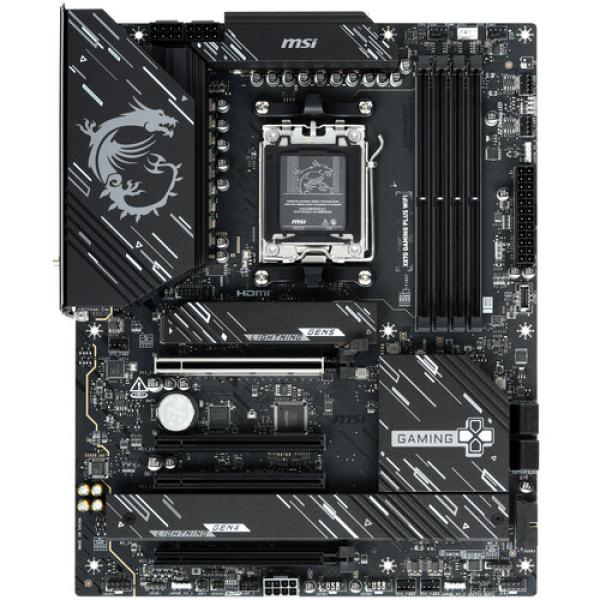
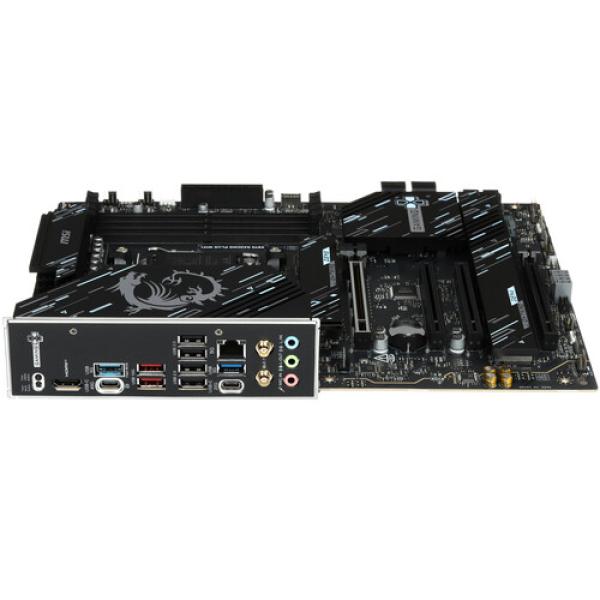
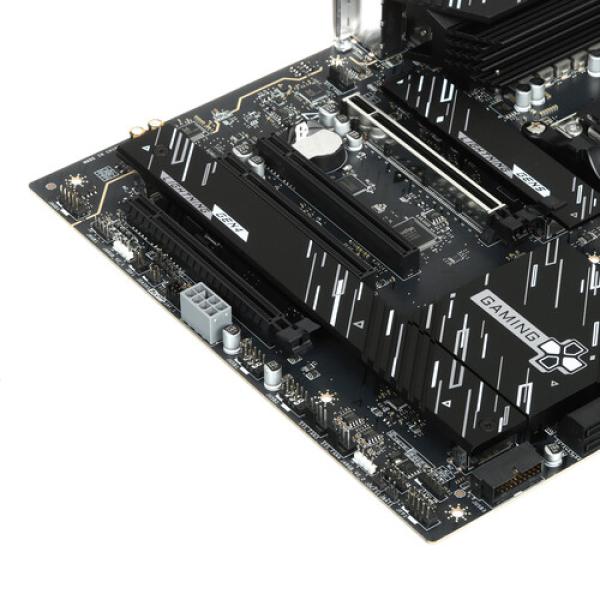
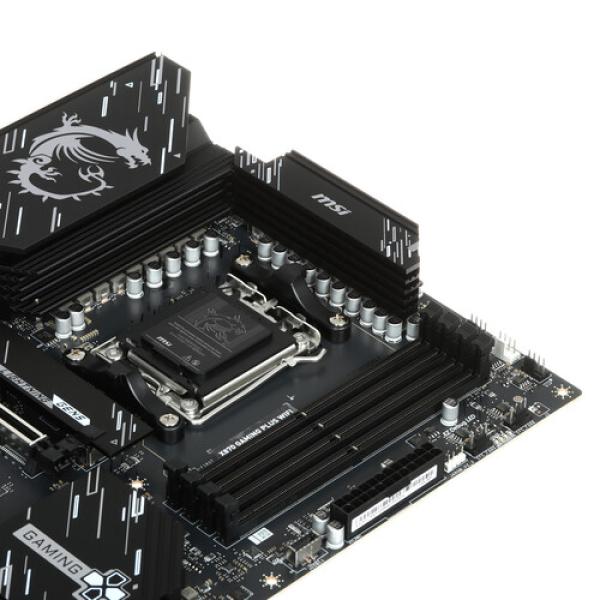
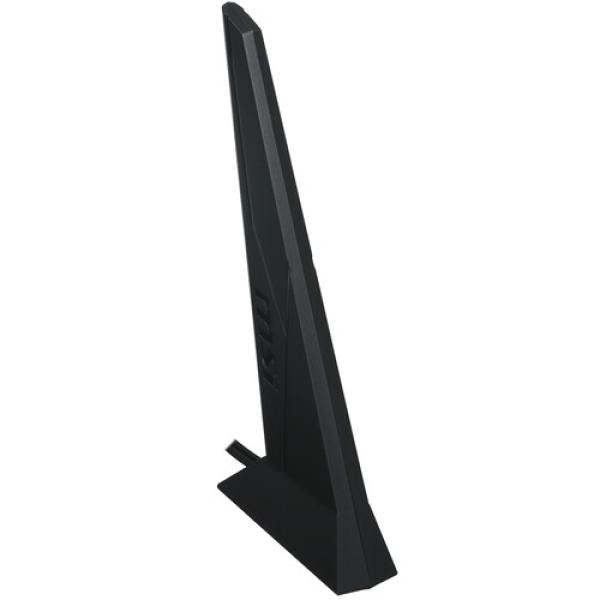
Характеристики Материнская плата MSI X 870 Gaming Plus Wifi


Отзывы Материнская плата MSI X 870 Gaming Plus Wifi 4
 5
5
Достоинства: Поддержка последнего поколения процессоров, pсie 5
Недостатки: Показалось, что скорость загрузки немного дольше по сравнению с прошлой х570, но возможно это норма.
Комментарий: Завелась сразу из коробки без обновлений биоса. Память включилась по xmp на 8000 (гскил 16х2) сразу без ошибок. Встал старый ssd с установленной системой (вин10). По штатному wi-fi не подскажу, т.к использую карту расширения через pcie слот, запустилась также сразу без обновлений.Настраивал только скорости вентиляторов т.к. со стандартными настройками были шумными.После первого включения система автоматически предложила обновить все драйвера.
5
Достоинства: Отличная материнская плата для современных игровых машин. Без проблем запустилась с Ryzen 7 7800x3d и память DDR5 KingBank cl 28 6000 по EXPO. Хорошее качество сборки, мощная система питания и очень приятный внешний вид. Удобное меню UEFI. Хорошее охлаждение VRM. Плата отлично вписалась моб игровую машину.
Недостатки: На момент сборки не выявил. В эксплуатации дня 3-4.
Комментарий: Материнская плата хорошая. Может есть и по лучше , но для моих потребностей ее более чем хватает. Компьютер собирался для видео игр. До этого стояла материнская плата т гигабайт, аурус элит вайфай 7 , что то с ней пошло не так. Я так понял по зоне VRM.
4
Достоинства: X870Приятный Биос
Недостатки: В моем случае в комплектации не положили болтик для крепления матери к процу,благо был старый комплект от прошлой матери msi,такого же размера
Комментарий: Система r7 7800x3d, ddr5 6000 ADATA,rtx 5080.все стартануло без проблем,даже Биос обновлять не пришлось
5
Достоинства: Поддержка последних процессоров на АМ5, DDR5, PCI-E 5.0, сеть 5 Гб по проводу и Wi-Fi 7. Широкие возможности по разгону.
Недостатки: Не очень просто всё завести из коробки (подробнее в комментарии). Скорость загрузки (но это скорее минус всех современных материнок, а не конкретно этой).
Комментарий: Для того, чтобы заработала память с частотами выше 5200 (с EXPO или XMP профилями), нужно обязательно обновить BIOS до последней версии(я знаю, что это уже не биос, а UEFI, но так привычнее называть))) ). На данный момент, последняя 2A21. В моём случае, до обновления, при включении профиля памяти EXPO 5600, система висла и в целом работала нестабильно. После обновления всё стало нормально.Второй момент - Wi-Fi и Bluetooth. Во-первых, Wi-Fi 7 поддерживается начиная с Windows 11. Во-вторых, чтобы заработали и Wi-Fi, и Bluetooth, необходимо в настройках BIOS сначала включить \"Wi-Fi без Bluetooth\", загрузиться, поставить драйверы на Wi-Fi, потом снова зайти в BIOS и теперь включить \"Bluetooth без Wi-Fi\" и поставить драйверы на Bluetooth. Потом можно включить режим \"авто\" в БИОСе.Если этого не проделать, то у вас установится только один из драйверов (тот, который установите первым) и второй просто не установится (выдаст ошибку об отсутствии совместимого оборудования).UPD: Если драйверы на Wi-Fi и Bluetooth всё-таки не удается установить способом описанным выше и одно (или оба) из устройств так и не находится, нужно сделать следующее:Отключить блок питания от сети (вытащить из него провод питания), подождать 10-30 сек. и зажать кнопку питания на 30 сек. Через пару минут можно воткнуть питание обратно, включить и устанавливать драйвера так, как я написал ранее.